教师机配置和安装云课堂软件
教师机配置分为教师机pc和教师机终端(310E/410E/320T做教师机)
方案1:普通电脑PC当做教师机PC
以教室1配置为例:
注:教室2的教师机配置和教室1配置步骤类似,只需要在服务器web>>教室2,设置事先规划好的教室2的教师机IP和更改对应教师机pc电脑的IP。不再重复罗列。
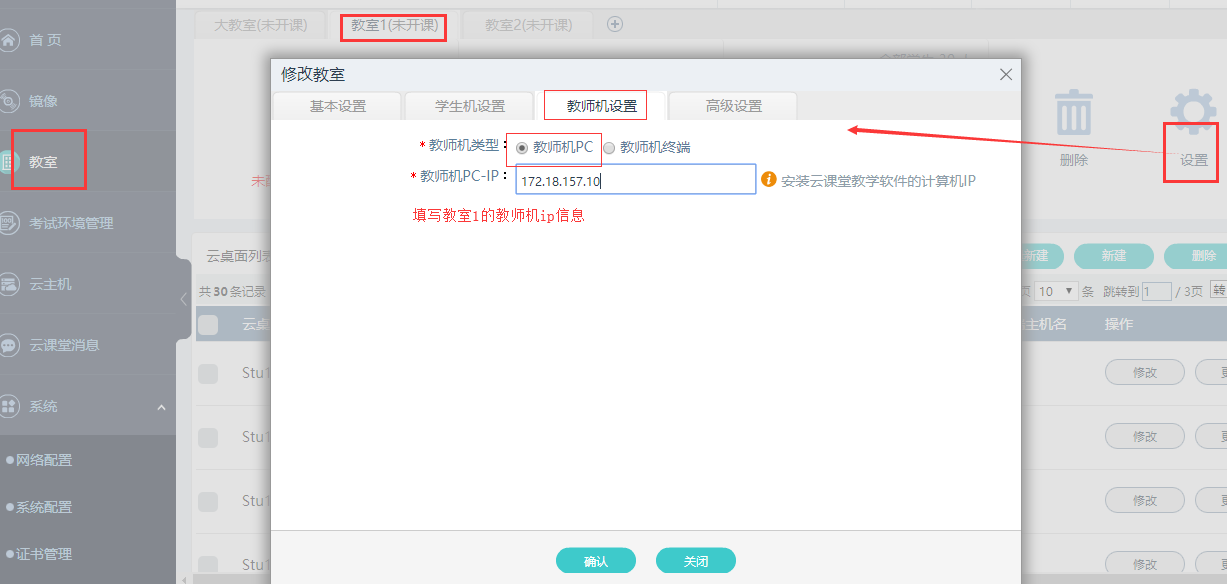
1)用HA虚拟服务IP访问云主机web页面->教室->选择教室1->设置->教师机设置->设置事先规划好的教室1 的教师机IP。
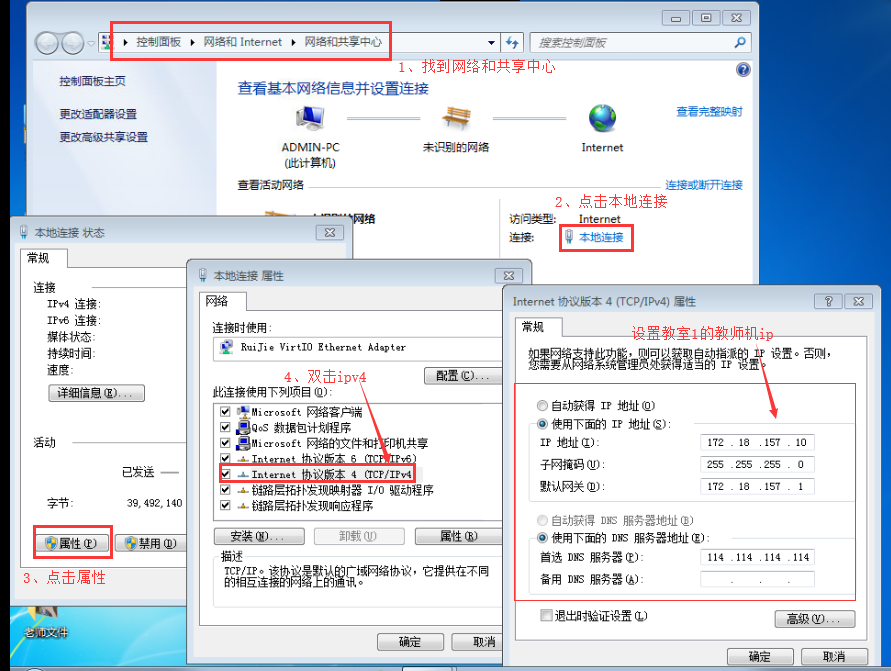
此时将教师机pc电脑的IP改成是和web设置一致。
2)安装云课堂教学管理软件
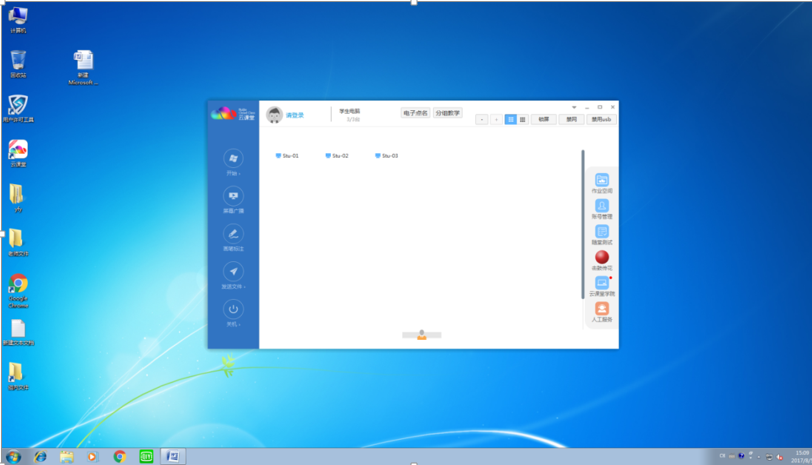
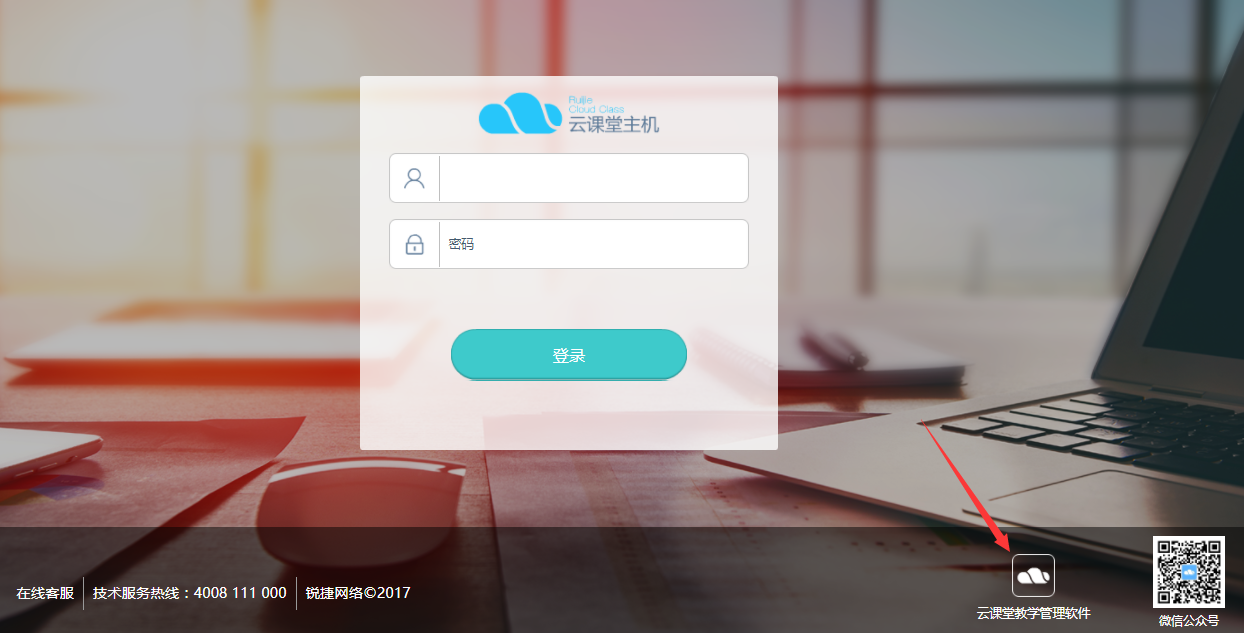
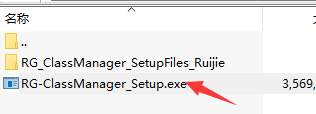
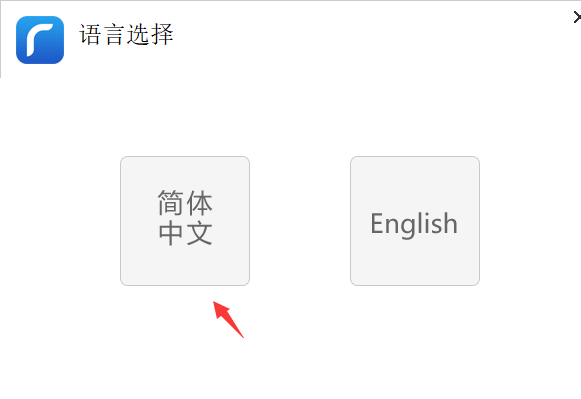
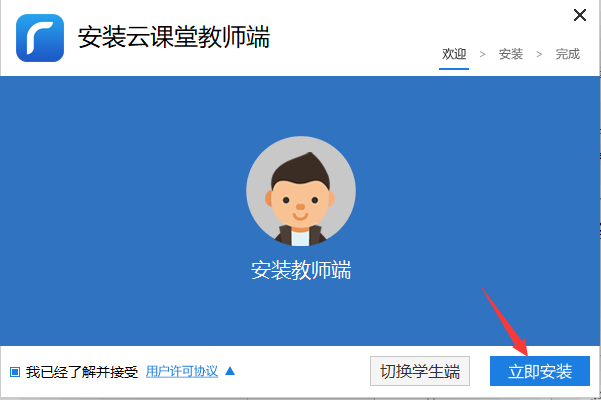
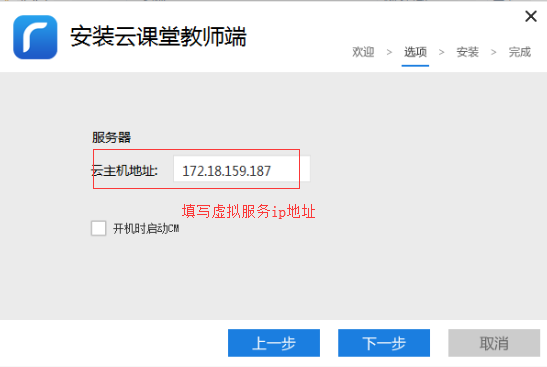
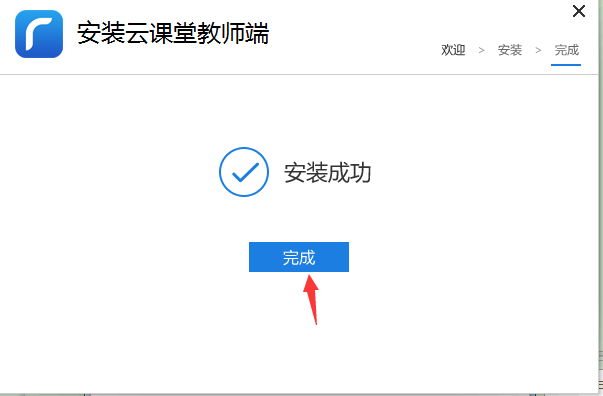
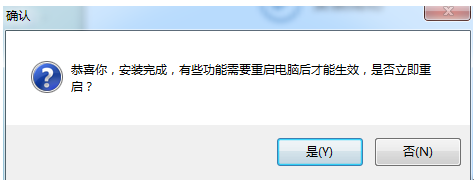
访问服务器web页面,在未登录状态下,右下角->下载安装云课堂教学管理软件,安装过程中填入HA虚拟服务IP地址。安装完成后重启教师机,确保教师端的功能使用都正常。
方案2:教师机终端310E/410E/320T当做教师机
说明:
1)镜像下发到教师机后,会自动识别变更为教师端软件。
2)每个镜像下发后都会自动安装显卡驱动,等待教师机安装驱动后,自动重启一次后即可正常使用。
期间不需要人为干预。(还原镜像也无需再次安装驱动)
3)只有教师机终端可以“下发教师机镜像”,普通PC教师机无法下发教师机镜像。
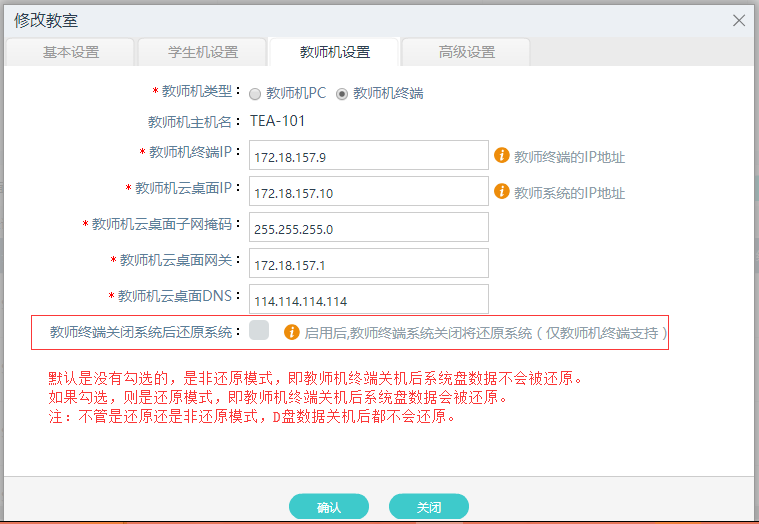
4)4.1版本前,还原模式下,128g教师终端可以保存2个镜像,500HD教师终端可以保存10个镜像;非还原模式下,128g教师终端只可以保存1个镜像,500HD教师终端可以保存5个镜像。4.1版本后,还原模式下镜像大小终端镜像个数上限是由终端实际存储空间来自适应调整。教师机终端默认非还原模式,模式调整位置如下:
以教室1配置为例:
注:教室2的教师机配置和教室1配置步骤类似,只需要在服务器web>>教室2,设置事先规划好的教室2的教师机终端IP和云桌面IP和对应教师机终端上的终端IP和主服务器IP。不再重复描述。
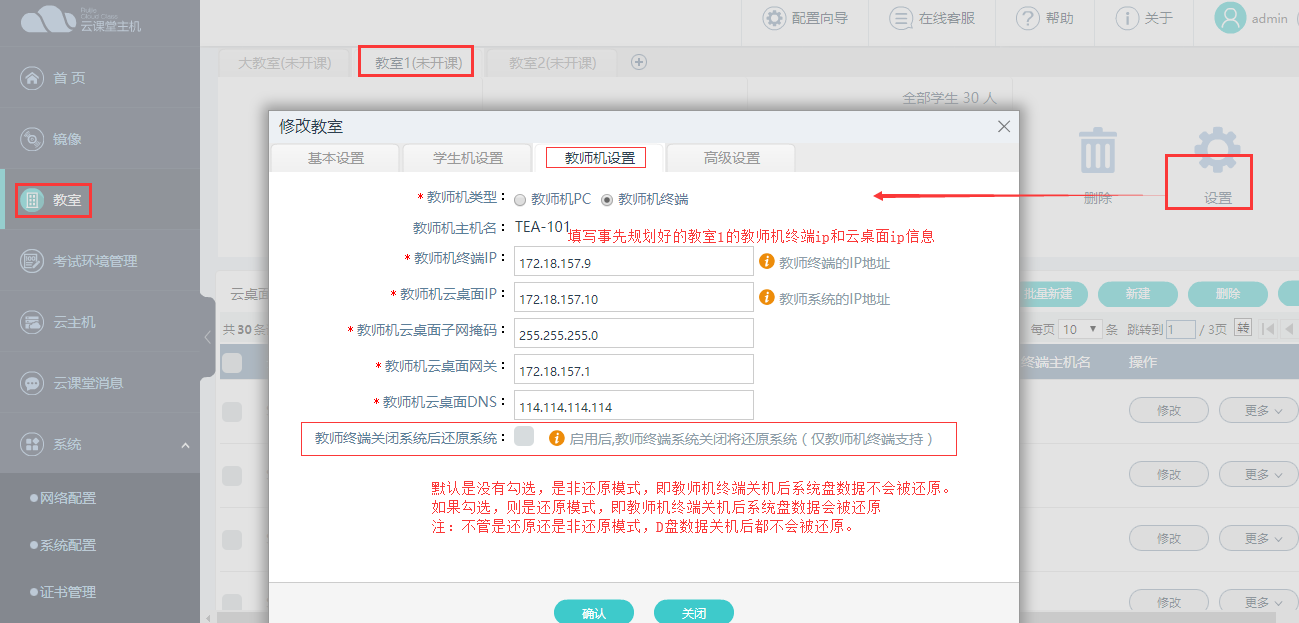
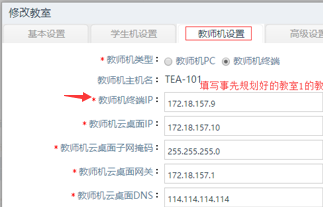
1)云主机上设置教师机终端IP信息
用HA虚拟服务IP访问云主机web->教室->教室1->设置->教师机设置->教师机终端->填写IP信息。
2)终端IP配置
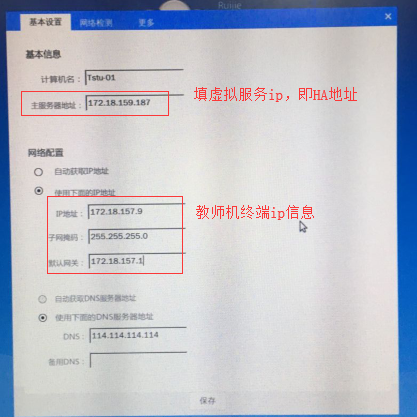
终端开机后,点击设置,输入管理员密码“ruijie.com”,设置服务器IP,以及终端自身的IP地址。
教师机终端上设置的主服务器IP需要填写虚拟服务的IP(HA地址)。配置好了后,终端会同步服务器上的软件版本,此时终端后显示【教师机在线】。
注:如果终端版本和服务器版本不对应,需要先对终端进行系统版本快速刷机。
2)下发镜像给教师机终端
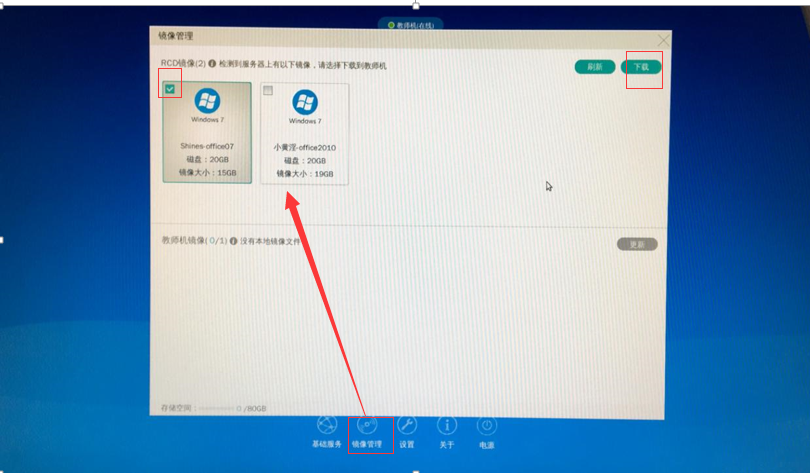
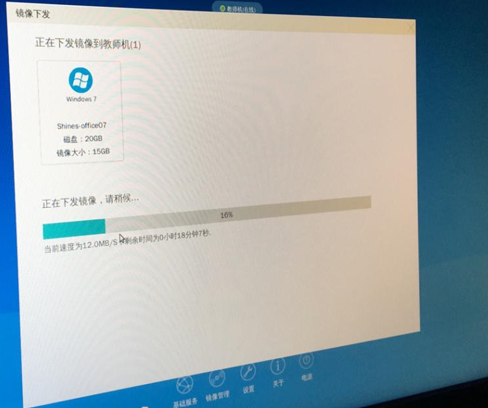
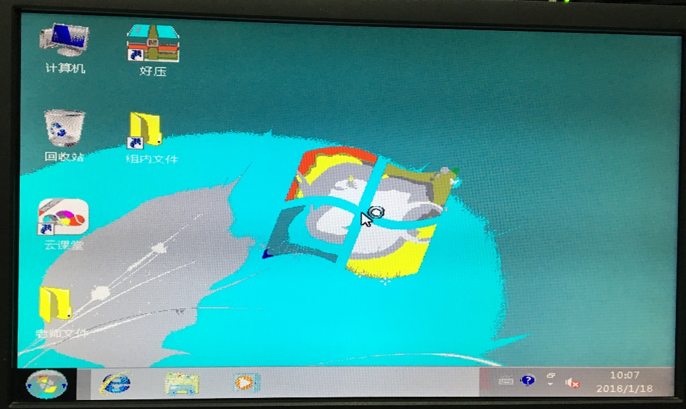
教师机显示在线后,可以看到终端设置页面多了个镜像管理。可以点击镜像管理,看到启用的镜像,可以选择需要下载的镜像。下载好镜像到终端本地保存后,终端进入系统,会显示花屏现象,此时终端在安装显卡驱动,不需要人为干预,安装好了会重启到正常windows页面就可以开始使用。