1.应用审计日志概述
系统管理日志分IM聊天软件日志、社区日志、搜索引擎日志、邮件日志、命令日志、其他应用日志,是记录一些相关应用信息的一些操作。
2.IM聊天软件日志
进入日志查询>应用审计日志>IM聊天软件日志,可以查看最新的IM聊天软件日志,如下图:
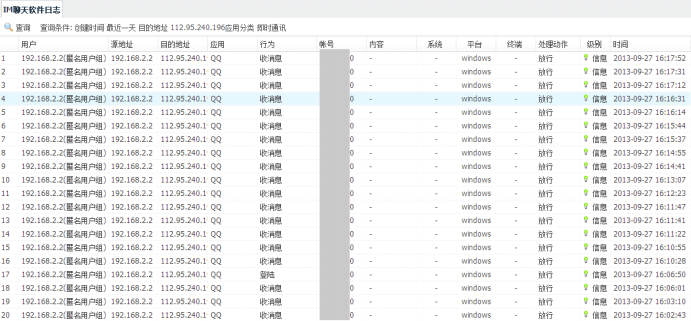
用户:使用该聊天软件的内网用户
源地址:该聊天日志用户所对应的源地址
目的地址:该聊天日志所对应的目的地址
应用分类:该聊天软件所属的应用分类
应用:该聊天软件的具体应用名称
行为:该用户聊天软件的行为,如登陆或发送消息等
账号:该用户使用聊天软件的详细账号
内容:该用户使用聊天软件具体行为的内容
系统:操作系统的版本
平台:软件平台(windows、android、common等)
终端:终端设备型号
处理动作:设备对该用户的聊天软件行为的处理动作
级别:该聊天软件日志的级别
时间:产生该聊天软件日志的具体时间
进入日志查询>应用审计日志>IM聊天软件日志,如下图:
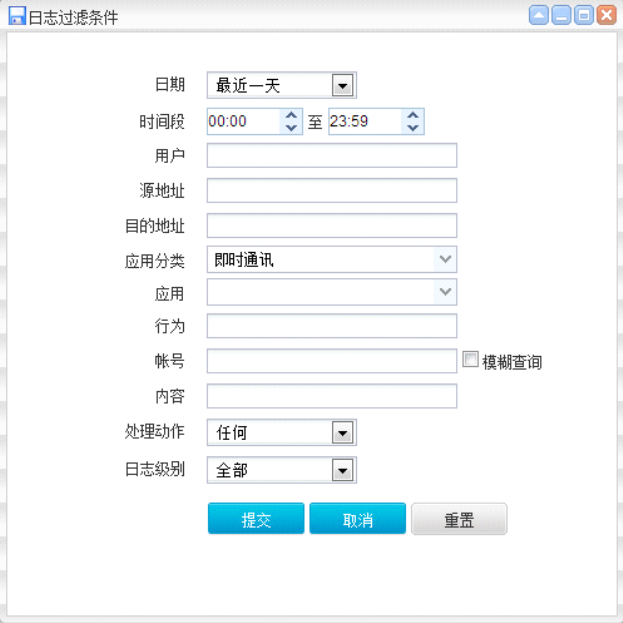
日期:选择想要查看日志的日期,可以选择最近一天、最近三天、最近一周自定义日期
时间段:选择一天内的时间范围
用户:选择要查看哪个用户的日志
源地址:输入访问日志源地址
目的地址:输入访问日志目的地址
应用分类:选择应用分类
应用:选择要查看哪个应用的日志
内容:选择要查看什么样内容的日志
账号:选择要查看的账号的日志
处理动作:选择要查看的处理动作的日志
日志级别:选择要查看的日志的级别的日志
3.社区日志
进入日志>应用审计日志>社区日志,可以查看最新的社区访问日志,如下图:
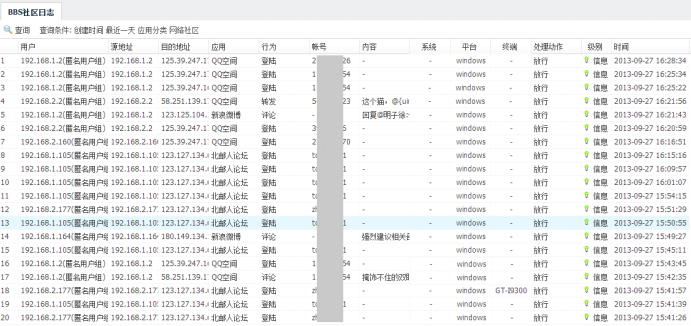
用户:进行社区访问的内网用户
源地址:进行社区访问的用户所对应的源地址
目的地址:该用户进行社区访问的目的地址
应用分类:用户所访问的社区应用所属的应用分类
应用:用户访问的社区具体应用名称
行为:该用户社区访问的行为,如评论、发帖等
账号:该用户社区网站的详细账号
内容:该用户社区访问具体行为的内容
系统:操作系统的版本
平台:软件平台(windows、android、common等)
终端:终端设备型号
处理动作:设备对该用户的社区访问行为的处理动作
级别:该社区访问日志的级别
时间:产生该社区日志的具体时间
进入日志查询>应用审计日志>社区日志,如下图:
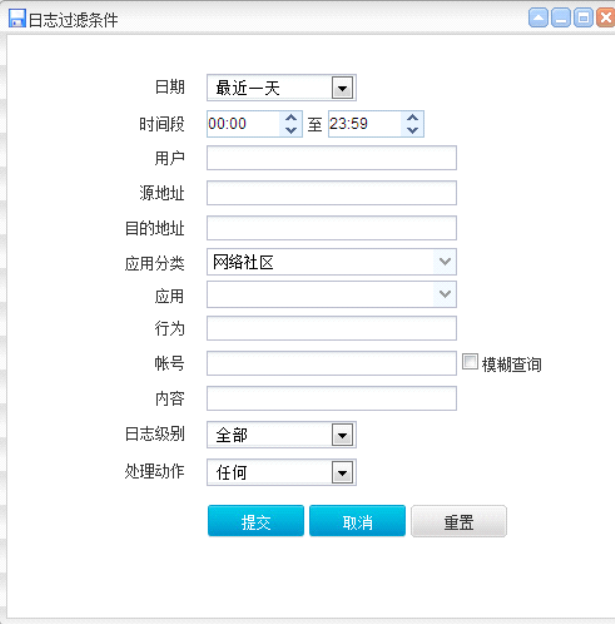
日期:选择想要查看日志的日期,可以选择最近一天、最近三天、最近一周自定义日期
时间段:选择一天内的时间范围
用户:选择要查看哪个用户的日志
源地址:输入访问日志源地址
目的地址:输入访问日志目的地址
应用分类:选择应用分类
应用:选择要查看哪个应用的日志
内容:选择要查看什么样内容的日志
账号:选择要查看的账号的日志
日志级别:选择要查看的日志的级别的日志
处理动作:选择要查看的处理动作的日志
4.搜索引擎日志
进入日志>应用审计日志>搜索引擎日志,可查看最新的内网用户搜索引擎相关日志,如下图:
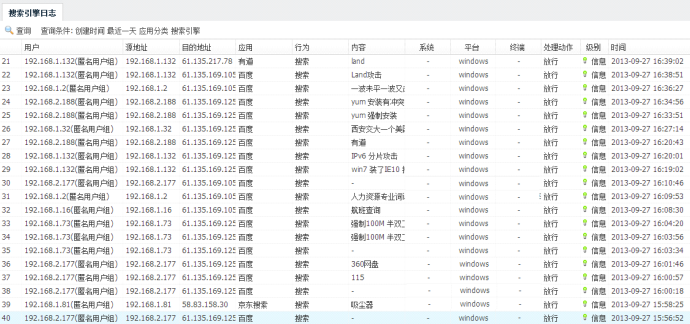
用户:使用该搜索引擎进行搜索的内网用户
源地址:使用搜索引擎的用户所对应的源地址
目的地址:该用户进行搜索时访问的目的地址
应用分类:用户使用的搜索引擎所属的应用分类
应用:用户使用的搜索引擎的具体应用名称
行为:该用户使用搜索引擎的行为
内容:该用户搜索的内容
系统:操作系统的版本
平台:软件平台(windows、android、common等)
终端:终端设备型号
处理动作:设备对该用户的搜索行为的处理动作
级别:该搜索引擎日志的级别
时间:产生该搜索引擎日志的具体时间
进入日志查询>应用审计日志>搜索引擎日志,如下图:
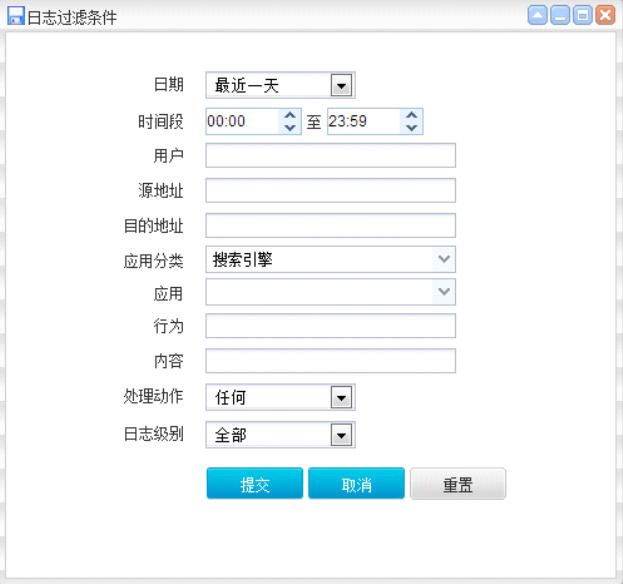
日期:选择想要查看日志的日期,可以选择最近一天、最近三天、最近一周自定义日期
时间段:选择一天内的时间范围
用户:选择要查看指定用户的日志
源地址:输入访问日志源地址
目的地址:输入访问日志目的地址
应用分类:选择应用分类
应用:选择要查看具体应用的日志
内容:选择要查看具体内容的日志
处理动作:选择要查看的处理动作的日志
日志级别:选择要查看的日志的级别的日志
5.邮件日志
进入日志查询>应用审计日志>邮件日志,可查看最新的内网用户搜索引擎相关日志,如下图:

用户:产生该邮件日志的内网用户
源地址:产生邮件日志的用户所对应的源地址
目的地址:该用户进行邮件操作时访问的目的地址
应用分类:日志中邮件协议所属的应用分类
应用:用户使用的具体邮件协议
行为:该用户使用邮件协议进行的行为,例如接收邮件或发送邮件
发送地址:产生邮件日志的邮件发送地址
接收地址:产生邮件日志行为的邮件接收地址
账号:用户进行邮件操作的详细账号
主题:邮件的主题详细内容
下载邮件:可以下载eml后缀的邮件
系统:操作系统的版本
平台:软件平台(windows、android、common等)
终端:终端设备型号
处理动作:设备对该邮件行为的处理动作
级别:该邮件日志的级别
时间:产生该邮件日志的具体时间
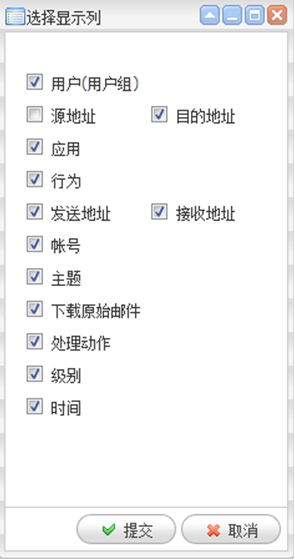
列选择:可选择显示的列名,如下图
进入日志查询>应用审计日志>邮件日志,如下图:
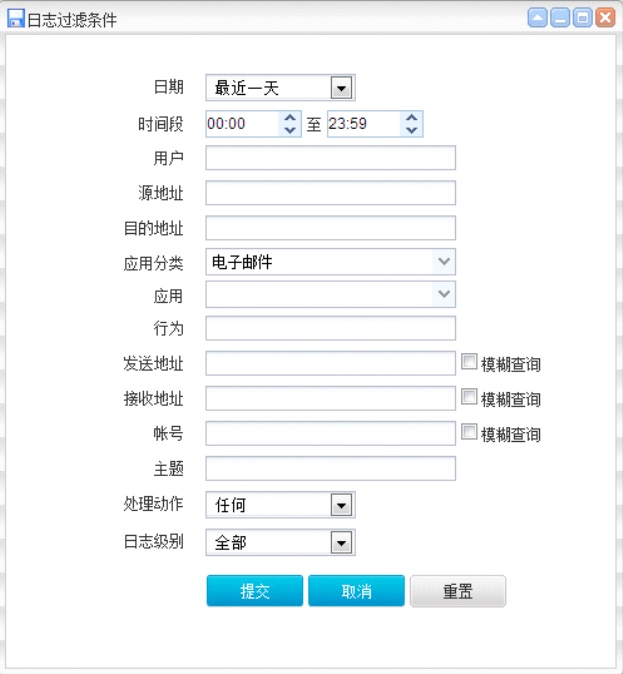
日期:选择想要查看日志的日期,可以选择最近一天、最近三天、最近一周自定义日期
时间段:选择一天内的时间范围
用户:选择要查看哪个用户的日志
源地址:输入访问日志源地址
目的地址:输入访问日志目的地址
应用分类:选择应用分类
应用:选择要查看哪个应用的日志
发送地址:选择要查看哪个发送地址的日志
接收地址:选择要查看哪个接收地址的日志
主题:选择要查看哪个主题的日志
内容:选择要查看什么样内容的日志
账号:选择要查看的账号的日志
处理动作:选择要查看的处理动作的日志
日志级别:选择要查看的日志的级别的日志
6.命令日志
进入日志查询>应用审计日志>命令日志,可查看系统记录的最新命令日志,如下图:
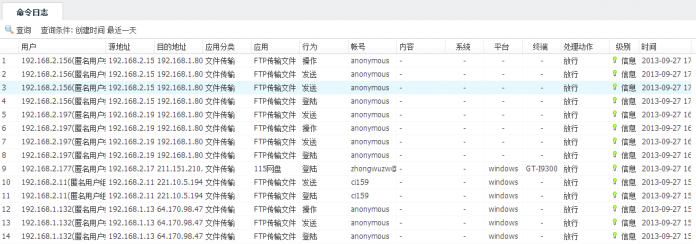
用户:产生该命令日志的内网用户
源地址:产生命令日志的用户所对应的源地址
目的地址:该用户进行命令相关操作时访问的目的地址
应用分类:日志中具体应用所属的应用分类
应用:用户使用的具体命令所属应用
行为:该用户使用命令应用进行的行为,例如登录或发送
账号:用户进行命令操作的详细账号
内容:命令操作的详细内容
系统:操作系统的版本
平台:软件平台(windows、android、common等)
终端:终端设备型号
处理动作:设备对该邮件行为的处理动作
级别:该邮件日志的级别
时间:产生该邮件日志的具体时间
进入日志查询>应用审计日志>命令日志,点击查询,如下图:
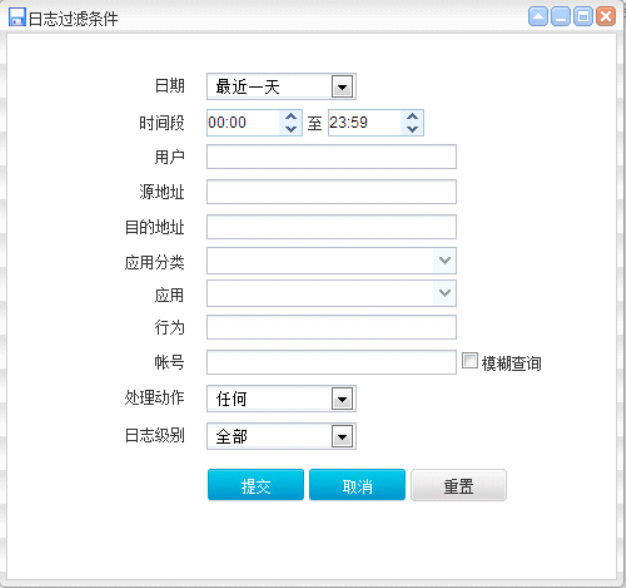
日期:选择想要查看日志的日期,可以选择最近一天、最近三天、最近一周自定义日期
时间段:选择一天内的时间范围
用户:选择要查看哪个用户的日志
源地址:输入访问日志源地址
目的地址:输入访问日志目的地址
应用分类:选择应用分类
应用:选择要查看哪个应用的日志
内容:选择要查看什么样内容的日志
账号:选择要查看的账号的日志
处理动作:选择要查看的处理动作的日志
日志级别:选择要查看的日志的级别的日志
7.其他应用日志
进入日志查询>应用审计日志>其他应用日志,可查看系统记录的最新其他应用日志,所有不属于前五类应用的日志均记录在此类日志中,如下图:
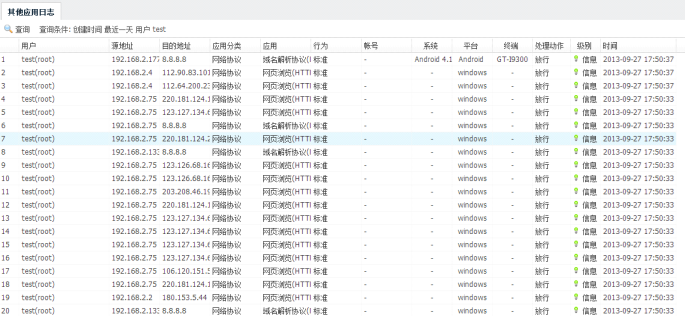
用户:产生该日志的内网用户
源地址:产生该日志的用户所对应的源地址
目的地址:该用户使用具体应用操作时访问的目的地址
应用分类:日志中具体应用所属的应用分类
应用:用户使用的具体应用
行为:该用户使用该应用进行的行为,例如登录或连接等
账号:用户使用该应用的详细账号
系统:操作系统的版本
平台:软件平台(windows、android、common等)
终端:终端设备型号
处理动作:设备对该邮件行为的处理动作
级别:该邮件日志的级别
时间:产生该邮件日志的具体时间
进入日志查询>应用审计日志>其他应用日志,点击查询,如下图:
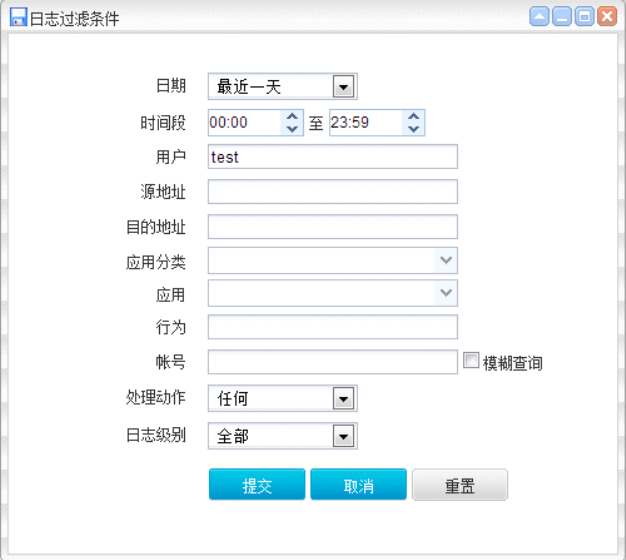
日期:选择想要查看日志的日期,可以选择最近一天、最近三天、最近一周自定义日期
时间段:选择一天内的时间范围
用户:选择要查看哪个用户的日志
源地址:输入访问日志源地址
目的地址:输入访问日志目的地址
应用分类:选择应用分类
应用:选择要查看哪个应用的日志
账号:选择要查看的账号的日志
处理动作:选择要查看的处理动作的日志
日志级别:选择要查看的日志的级别的日志