一、组网说明
1、该组网适用于不可网管的傻瓜式交换机。
2、无线用户和AP处于同一个VLAN网段,DHCP由NBR路由器下发,网关都在路由器上。
注意:该方案一般不推荐,因为傻瓜交换机不具备二层安全功能,因此在此环境下会出现ARP欺骗、ARP DDOS攻击、DHCP欺骗或者耗尽等攻击导致AP离线、终端获取不到地址甚至上网慢等故障,解决方法是更换可网管的且具备安全防护的交换机。
二、拓扑说明
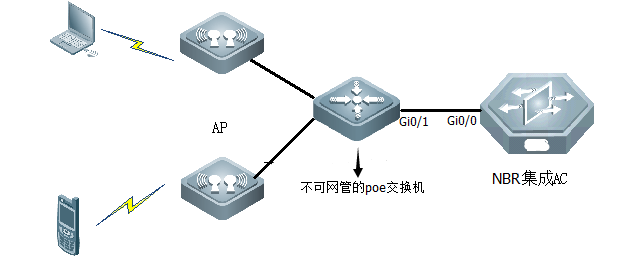
无线网络规划
|
|
VLAN ID |
网段信息 |
网关信息 |
DHCP地址池 |
|
AP信息 |
VLAN 1 |
192.168.103.0/24 |
192.168.103.1 |
配在NBR上 |
|
无线用户 |
VLAN 1 |
192.168.103.0/24 |
192.168.103.1 |
配在NBR上 |
|
AP与AC隧道IP : |
3.3.33.3/32 |
|
|
|
三、配置步骤
步骤一:配置路由器上网
通过快速配置设置,实现最基本的上网功能。详细步骤参见:【上网配置】-【首次上网配置】
步骤二:NBR接口配置
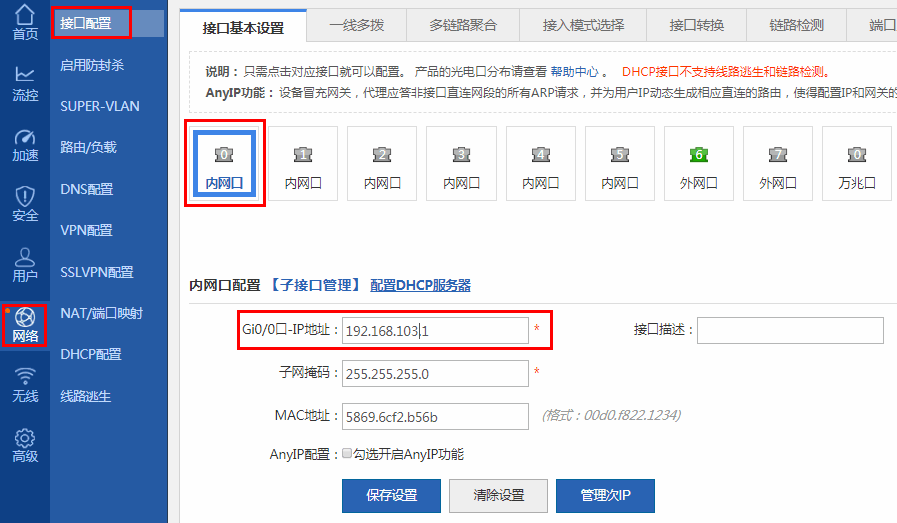
1、配置连接POE交换机的内网主接口
1)在接口配置页面中,选择内网口LAN0,并配置内网接口的IP地址:192.168.103.1
;
2)点击保存设置,完成内网口配置。
注:此接口为AP管理vlan的默认网关
步骤三:配置AP与无线用户的DHCP
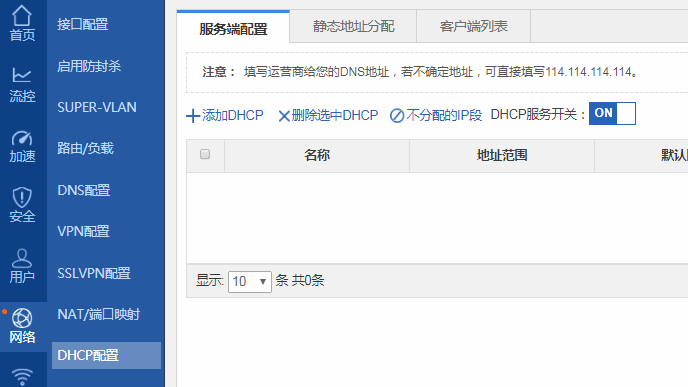
1、从配置菜单中选择【网络】-【DHCP配置】-【ON】
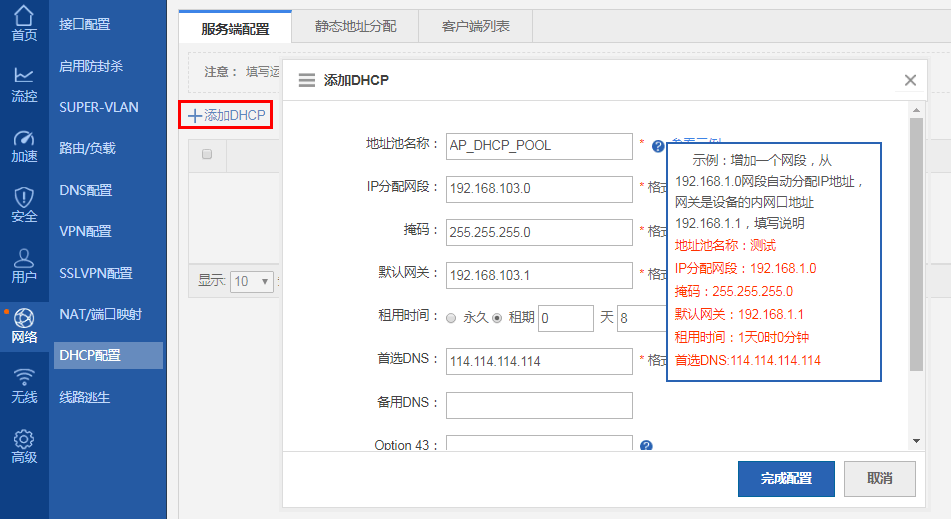
2、点击添加地址池,填写DHCP相关信息,配置AP与无线用户的地址池
1)地址池名称:可以任意填写
2)IP分配网段:必须同LAN口处在同一个网段。( 如LAN口的ip地址是192.168.103.1,掩码255.255.255.0,
则客户端地址子网为192.168.103.0)
3)掩码:与设备内网口的子网掩码相同
4)默认网关:与设备的内网口地址相同
5)DNS:填写本地运营商提供的DNS,若当前不能确认,可暂时填写114.114.114.114
6)地址租期:是指给用户分配地址的时长,案例为8小时。酒店环境由于客流量比较大,推荐使用4小时
步骤四:配置AC功能
1、以WEB管理页面配置为例,首次通过向导配置AC管理:
1)从配置菜单中选择【AC管理】---【添加无线网络】,点击添加Wifi,开始配置无线网络;
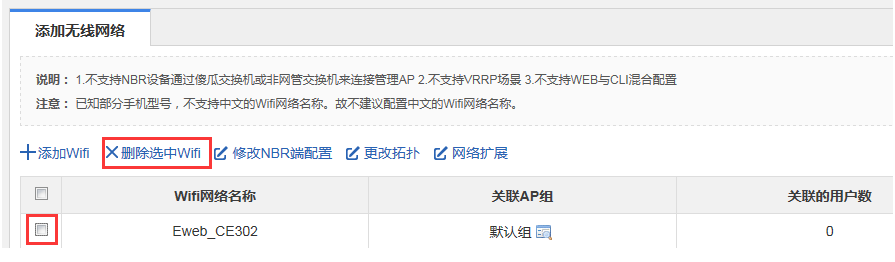
* 若之前配置过集成AC的功能,则会显示以下界面,按当前环境评估是否删除,删除或者更改拓扑可恢复到快速配置界面(步骤1)。
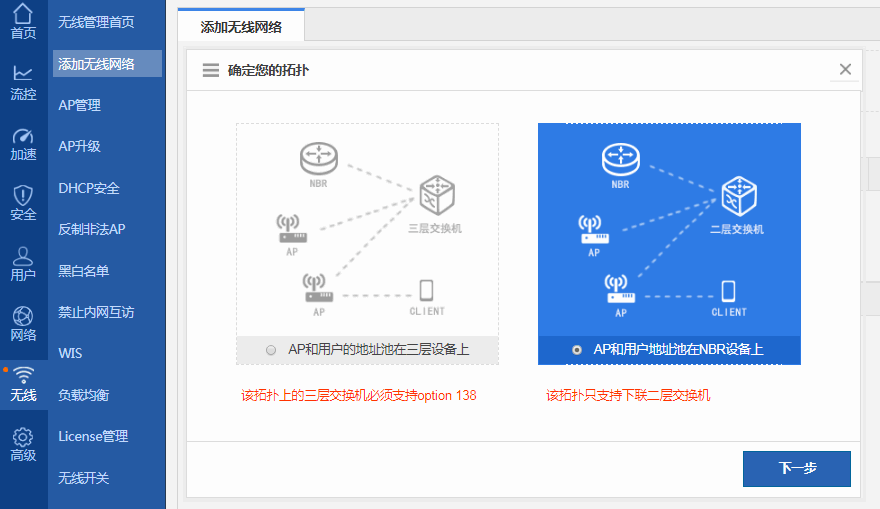
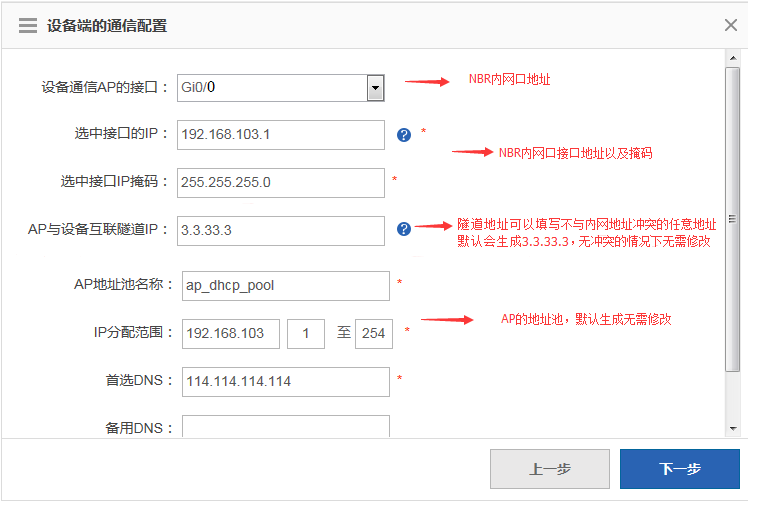
2)点击下一步选择,此页面下发AP的DHCP地址池的信息,默认下发option138字段,使AP能够正常与NBR建立隧道。
(此页面的配置全部自动生成,不需要配置)
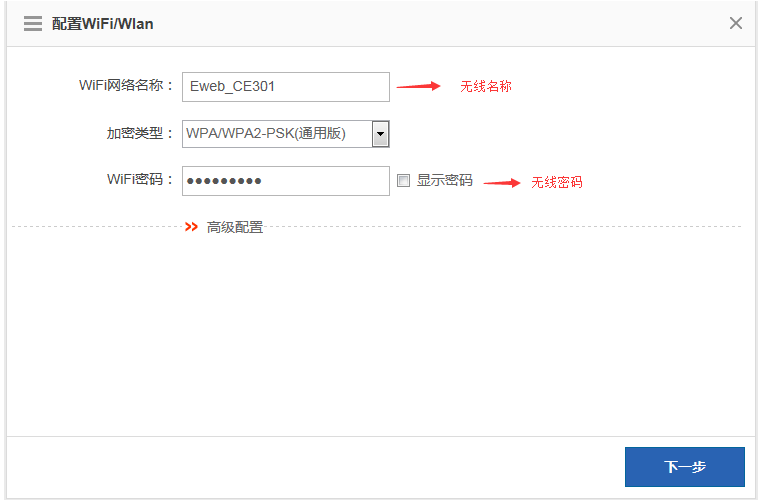
3)配置WiFi名称、加密类型、WiFi密码等无线参数,完成配置后点击下一步
4)配置无线用户上网配置信息,如关联AP管理组、无线用户(STA)的VLAN
ID等信息(ap与无线用户同一个地址池)
完成无线上网用户信息配置后点击完成配置。
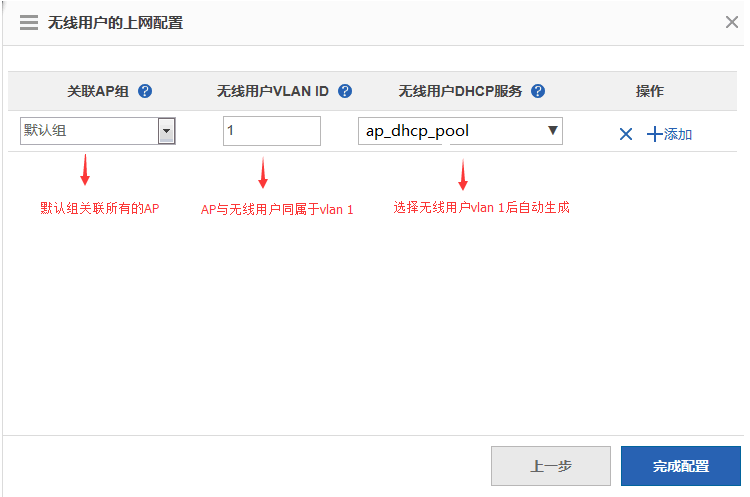
至此完成无线网络添加。如拓扑说明连接好网络拓扑,以及完成网关NBR配置,AP也正常接入上电,在AP和网关NBR版本配套的前提下,此时无线终端可以搜索到Eweb_CE301的无线信号,连接无线网络,输入密码123456789关联无线。
配置修改
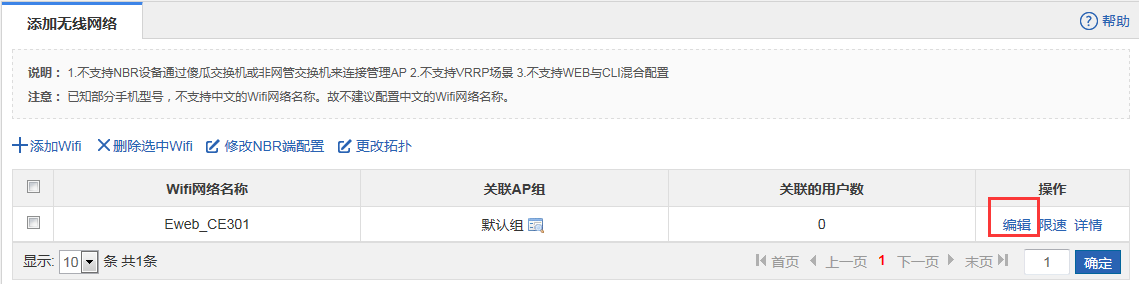
1、配置过程中如需修改均可点击上一步进行前面配置信息修改(如:无线名称、密码等),完成配置后也可选择编辑进行配置修改。
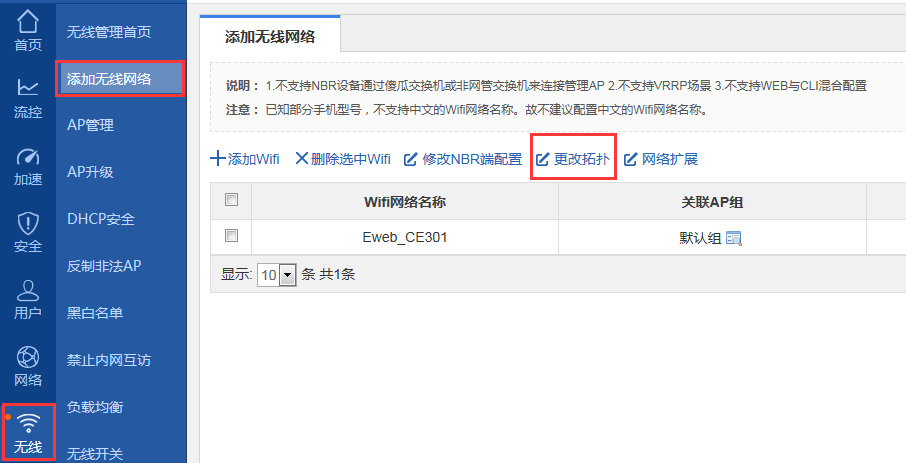
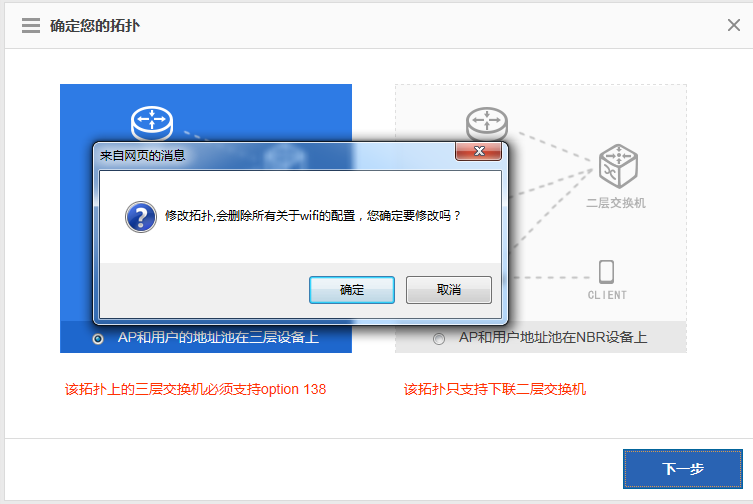
2、如果刚开始拓扑选择错了也可以通过修订【更改拓扑】来重新配置(此时会将之前配置的都清掉),如下图:
点击“更改拓扑”,如下图
四、验证效果
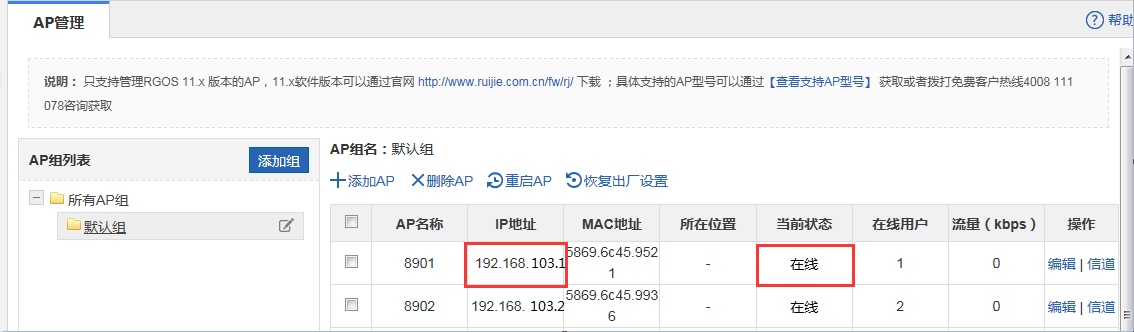
1、无线用户管理,进入【AC管理】---【AP管理】可以查看AP连接状态和无线用户(STA)在线用户数量
五、配置注意点
1、配置前确认好拓扑,选择对应的拓扑方式。
2、地址池的大小可以通过修改DHCP中的掩码实现,掩码位越小,下发的地址越多。
3、配置完成后若发现AP不上线,核对以下信息:
1)检查物理线路问题,是否接口全部up,线路是否接在配置口
2)检查AP是否正常供电
a、查看AP的亮灯情况是否正常,会不会有启动不稳定的现象
b、确认AP是(POE/POE+)供电,确认POE交换机是否支持
c、可将POE交换机管理模式改为节能模式:Ruijie(config)#
poe mode energy-saving测试
3)检查AP是否是瘦模式(fat:胖模式,fit:瘦模式)
4)确认AP与设备的版本是否支持,可以参见本文档【产品介绍】-【产品参数介绍】
5)主机接到傻瓜交换机上,查看是否可获取到地址。
a、若不能获取到,确认DHCP是否开启,是否配置了DHCP,主机直连设备LAN
0确认是否可以获取到地址。
b、若能获取到,确认是否获取到的地址正确,若不正确,检查DHCP配置,检查内网是否有别的DHCP服务器
6)检查是否内网有地址跟隧道地址冲突