云办公主机内存硬盘扩容方法指导
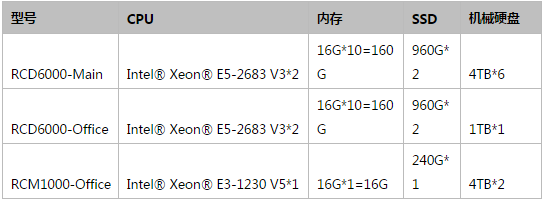
当前云办公服务器默认硬件配置情况对比:
内存扩容
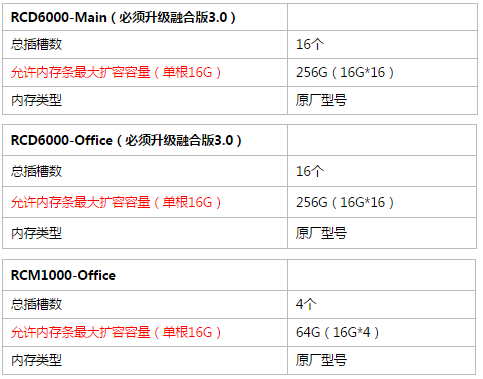
1)云主机服务器自带内存条规格为16GB DDR4 RDIMM ECC ,各型号的插槽数以及最大内存计算方法如下;
1)扩容的内存条需同一规格,同一型号,且RCD云主机需要升级到融合版2.0以上版本才支持扩容内存条。
2)若使用单根32g的内存条,计算方法为:插槽数*32=服务器内存总数(例如:RCD6000-Main:16*32=512g)。
2)云主机内存条的安装方式
说明:
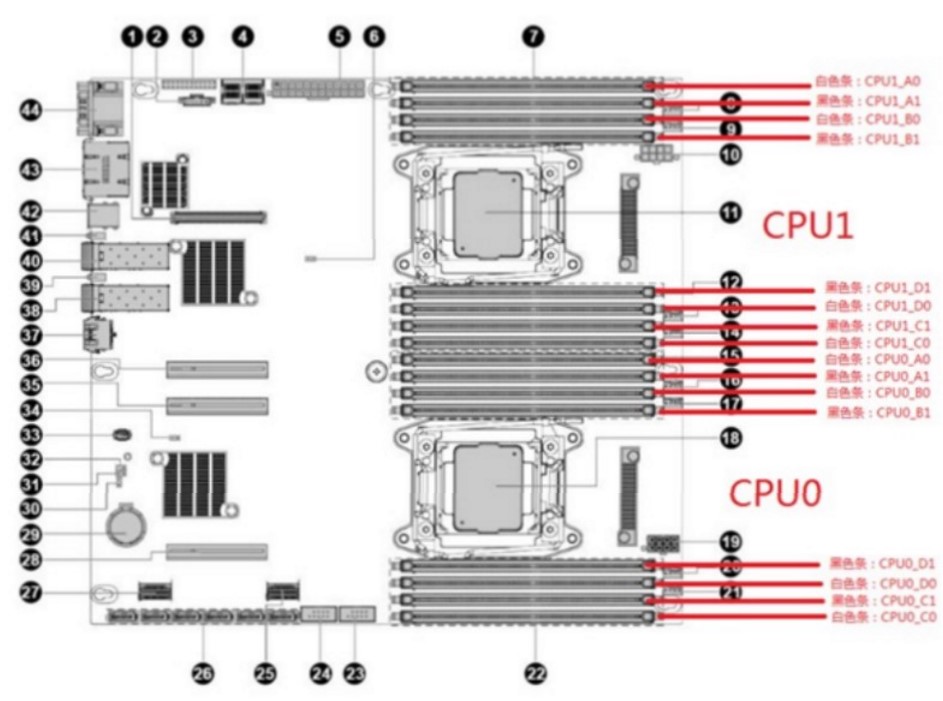
1、云主机内存条一定要按照顺序插,如果没有按照顺序插,有可能导致云主机系统起不来,或者是报内存故障。
2、内存条型号建议购买和云主机出厂原配一致的型号和规格,避免购买其他型号的可能造成新增的内存条识别不到或者是直接导致云主机开机不了。注:内存扩容购买可联系我司备件维修中心硬件工程师进行采购。
3、用户内存计算方式:一台服务器默认共160g内存,Main实际可以给用户分配120g,Office 实际可以给用户用户分配140g。所以Main上面镜像内存最大是 120g/一台服务器用户跑用户个数 。(只有RCD-6000-Mian和RCD-6000-Office需要将内存分给虚机)
比如:假如一台服务最多跑30个用户,那内存可以配置120g/30=4g。
内存条的安装方式:
硬盘扩容
1)服务器扩容硬盘支持情况支持
RCD6000-Main
盘位及功能 | 现有类型/大小 | 容量扩展 | 数量扩展 |
1槽System | HD/4T | X | X |
2、3槽Cache盘 | SSD/960G | X | X |
4~8槽Data盘 | HD/4T | 替换HD,支持扩展到6T | X |
9~12槽 | 无 | 最大允许新增4块HD、新增硬盘容量需与Data盘大小一致。 1. 如果是单机部署,最大支持新增4块HD。 2. 如果是集群部署,需要相同槽位配置容量相同的磁盘(例如主备服务器扩容9号槽位,必须在主备服务器9号槽位放入容量相等的HD)。 3. 建议扩容硬盘选择原厂同型号硬盘 日立4TB SATA企业级HUS726040ALE610,次之希捷ST4000NM0035。 | |
RCM1000-Office
盘位及功能 | 现有类型/大小 | 容量扩展 | 数量扩展 |
1、2槽Data盘 | HD / 4T | 替换HD,支持单硬盘最大扩到8T,替换硬盘需要重新服务器工厂刷机。 | X |
3、4槽 | 无 | 新增2块HD,容量需要和原先1,2槽HD容相同;新增硬盘需要在部署时新增,并重新服务器工厂刷机;若已有用户数据不支持扩容。 | |
5槽(内置) | X | ||
6槽(内置) | 无 | X | |
扩容:
1)新增磁盘需要咨询售后人员,在 Main 服务器中,需增加存储盘时,首先下电主备服务器,之后在主、备服务器相同的空闲槽位上增加容量相同4T硬盘,之后启动服务器在【高级设置】-【存储管理】中点击【新增】按钮。

在需要更换磁盘上,或者磁盘异常情况下可以点击【更换】按钮进行磁盘更换操作,为了业务继续进行,如果原先服务器是主存储,点击更换按钮会导致备存储接管为主存储提供存储服务。

3)下图可以看出,11号槽位的磁盘出现异常,可以点击更换按钮,之后关闭服务器,插入新增的 4T 磁盘。插入新盘后,开启服务器,在存储管理下可以看到该磁盘为【新增】磁盘,点击新增按钮完成更换磁盘操作
