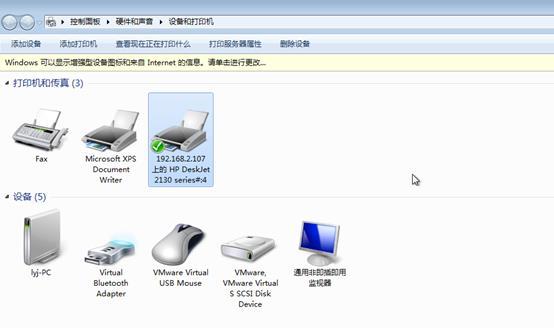
说明:本文档做通用设置参考,适用于IDV/VDI终端win7系统共享打印机设置。
1.
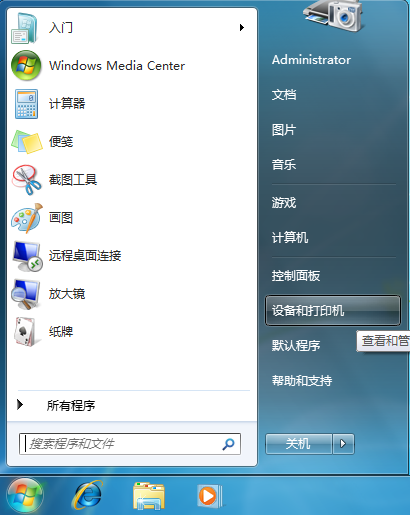
点击【开始】按钮,选择【设备和打印机】,如下图:
2.
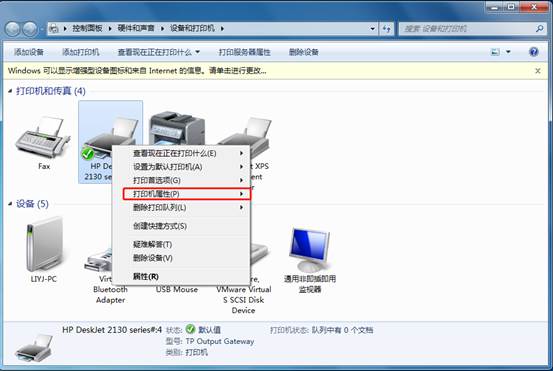
在弹出的窗口中找到想共享的打印机(前提是打印机已正确连接,驱动已正确安装),在该打印机上右键,选择【打印机属性】,如下图:
3.
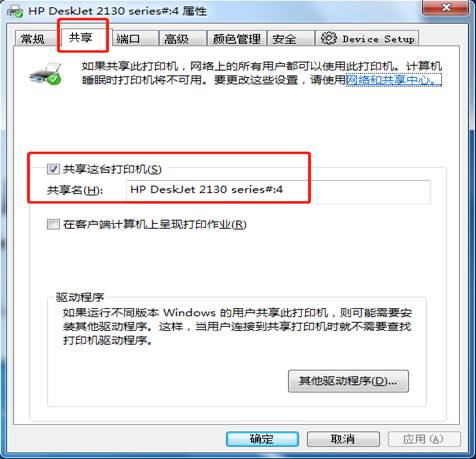
切换到【共享】选项卡,勾选【共享这台打印机】,并且设置一个共享名(请记住该共享名,后面的设置可能会用到),如下图:
二、高级共享设置
1.
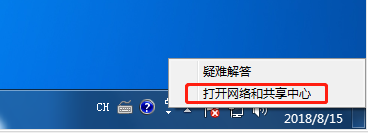
在系统托盘的网络连接图标上右键,选择【打开网络和共享中心】,如下图:
2.
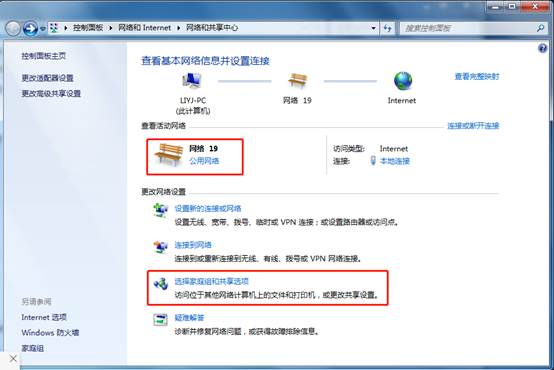
记住所处的网络类型(此例公用网络),接着在弹出中窗口中单击【选择家庭组和共享选项】,如下图:
3.
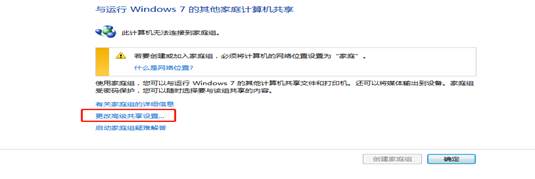
接着单击【更改高级共享设置】,如下图:
4.
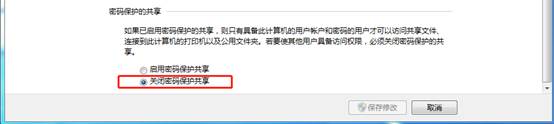
如果是公用网络,【更改高级共享设置】的具体设置可参考下图,其中的关键选项已经用红圈标示,设置完成后不要忘记保存修改。
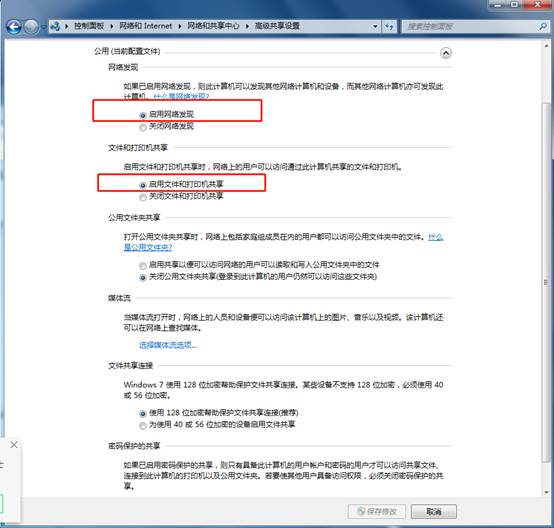
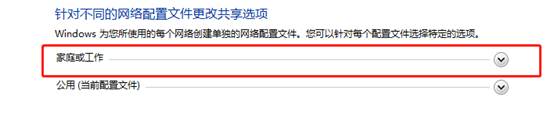
注意:如果是家庭或工作网络,具体设置和上面的情况类似,但相应地应该设置【家庭或工作】下面的选项,而不是【公用】下面的,如下图:
三、用户权限设置
1.取消禁用Guest用户
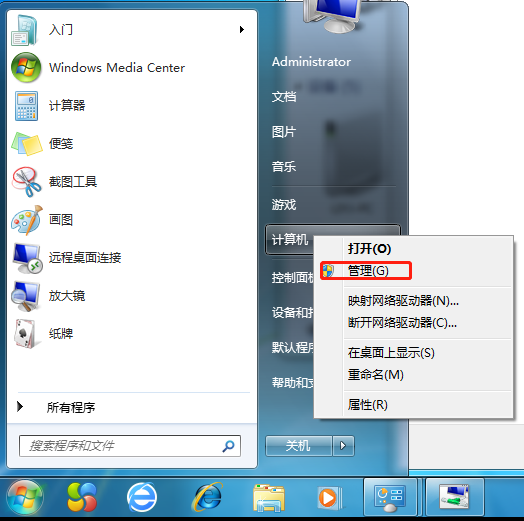
点击【开始】按钮,在【计算机】上右键,选择【管理】,如下图所示:
2.
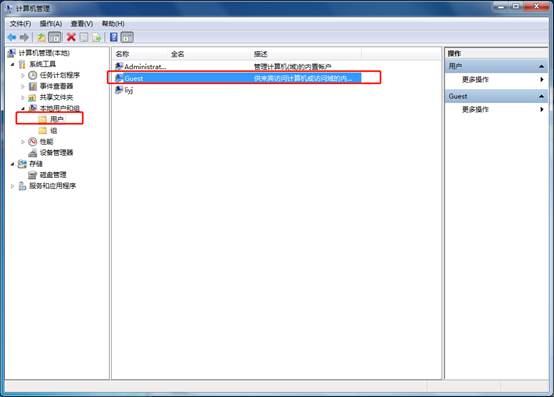
在弹出的【计算机管理】窗口中找到【Guest】用户,如下图所示:
3.
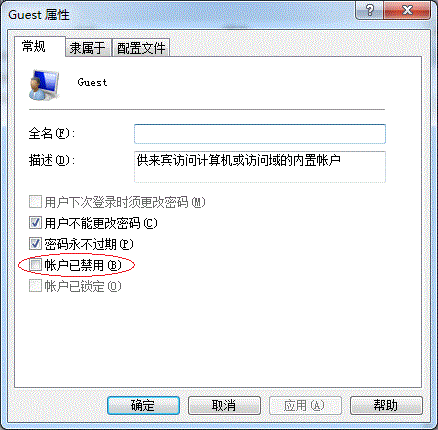
双击【Guest】,打开【Guest属性】窗口,确保【账户已禁用】选项没有被勾选(如下图)。
四、工作组设置
在添加目标打印机之前,首先要确定局域网内的计算机是否都处于一个工作组,具体过程如下:
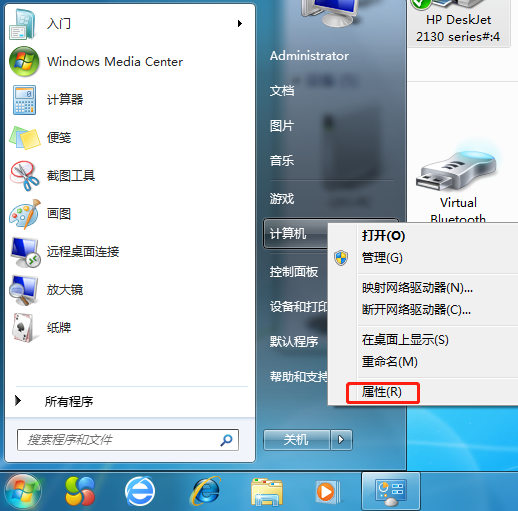
1. 点击【开始】按钮,在【计算机】上右键,选择【属性】,如下图:
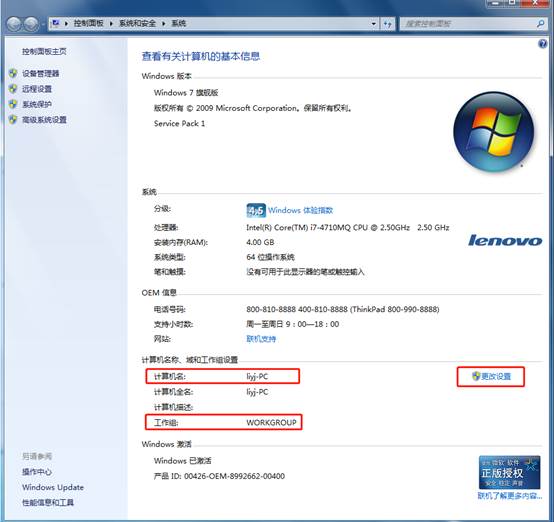
2. 在弹出的窗口中找到工作组,如果计算机的工作组设置不一致,请点击【更改设置】;如果一致可以直接退出,跳到第五步。注意:请记住【计算机名】,后面的设置会用到。
3. 如果处于不同的工作组,可以在此窗口中进行设置:
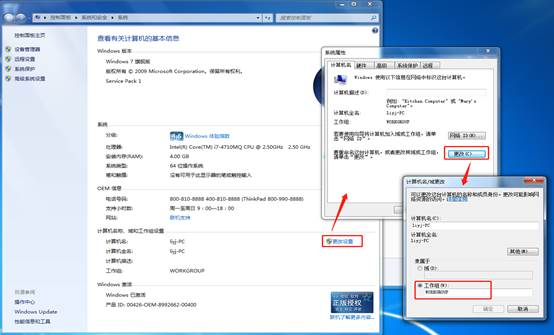
注意:此设置要在重启后才能生效,所以在设置完成后不要忘记重启一下计算机,使设置生效。
五、访问共享打印机设置
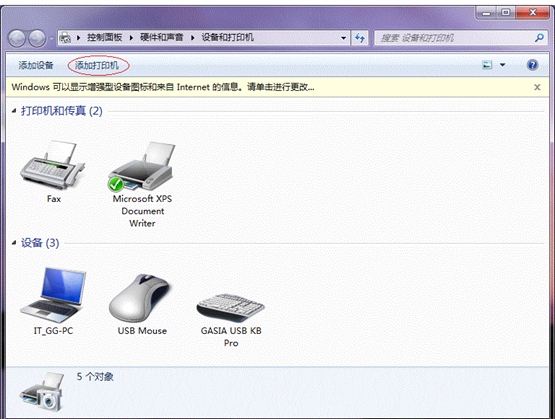
1、进入【控制面板】,打开【设备和打印机】窗口,并点击【添加打印机】,如下图:
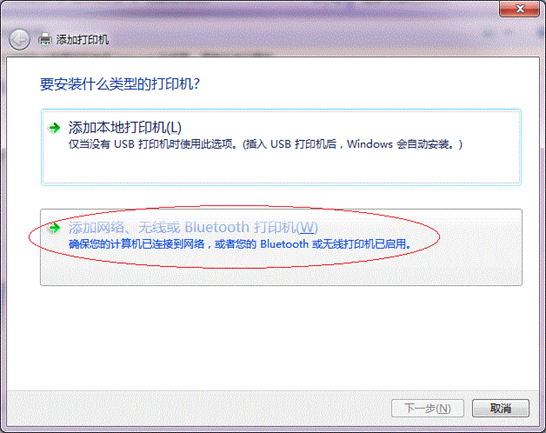
2、接下来,选择【添加网络、无线或Bluetooth打印机】,点击【下一步】,如下图:
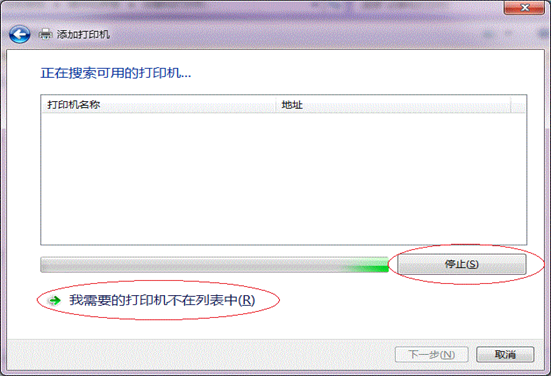
3、点击了【下一步】之后,点击【我需要的打印机不在列表中】停止搜索,然后点击【下一步】,如下图。
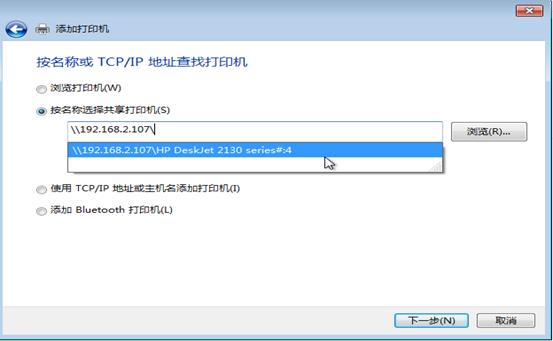
4、在【添加打印机】窗口选择【按名称选择共享打印机】,并且输入“\\IP地址\打印机名”。如果前面的设置正确的话,当还未输入完系统就会给出提示(如下图)。接着点击【下一步】。
5 、接下来继续下面的步骤,提示输入用户名和密码,然后系统会找到该设备并安装好驱动,读者只需耐性等待即可(如下图)。
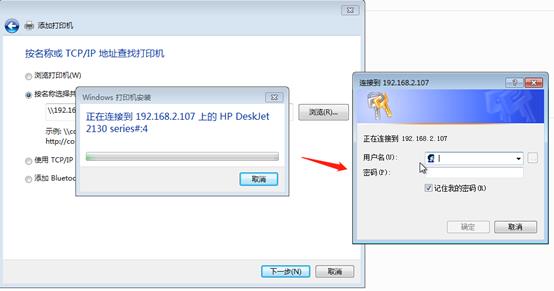
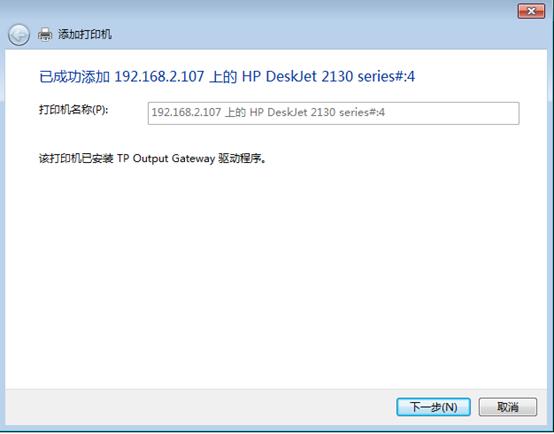
6、 接着系统会给出提示,告诉用户打印机已成功添加,直接点击【下一步】,如下图:
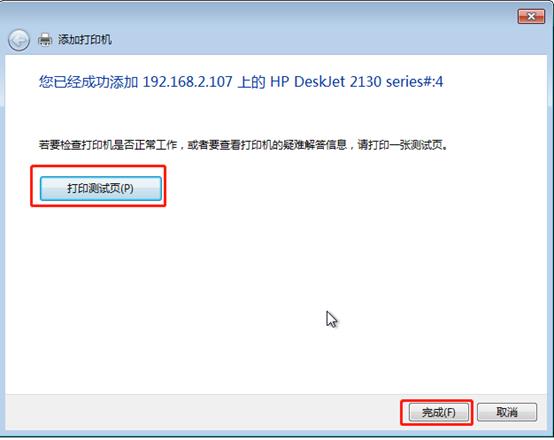
7、至此,打印机已添加完毕,如有需要用户可点击【打印测试页】,测试一下打机是否能正常工作,也可以直接点击【完成】退出此窗口,如下图:
8、成功添加后,在【控制面板】的【设备和打印机】窗口中,可以看到新添加的打印机,如下图: