终端开机异常处理及刷机方法
一、场景说明
终端系统出现损坏无法正常开机,或终端升级失败u盘灌装恢复。
二、操作步骤
【Rain100S V2/200C/ 200S终端一键还原】
Rain100SV2一键恢复出厂系统操作
1、终端关机的时候,用牙签或者是尖锐的东西深入设备侧面的RECOVER孔,按下内部的按键,并维持常按状态。
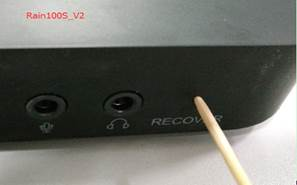
2、在此同时,按一下电源键;
3、等待屏幕显示机器人倒下的画面,此时可以释放RECOVER按键;
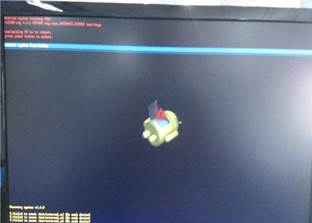
4、按一下设备上的电源键,开始进行固件一键恢复;
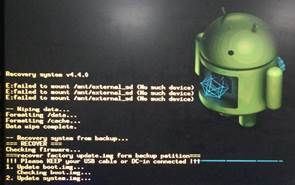
5、等待大概1分半到2分钟可以完成固件的一键恢复。如果恢复成功,系统会自动重启(此次启动的时间较长,大约需要1分钟时间);如果恢复失败,可以尝试再进行一次恢复。
6、终端重启会显示连接不上云主机,点击断开连接---点击设置---输入密码:ruijie.com,将该终端的主服务器的地址,以及终端自身的ip地址填入进去,点击确定,看下是否能连接上,连接上了终端会自动检测云主机的版本自动升级。
【Rain200S 、200C一键恢复操作】
1、终端关机状态下,按住recovery按钮,保持常按状态,在这同时按一下电源键;
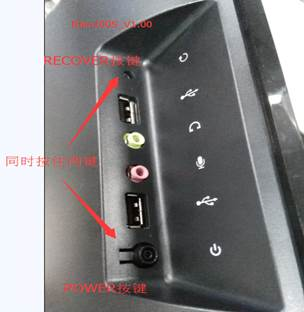
2、等待显示器的机器人显示倒下的画面,将recovery键松开,按一下电源键;
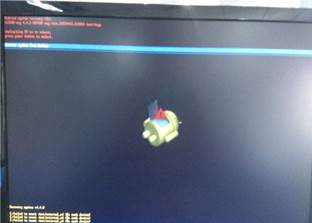
3、系统进入recovery界面
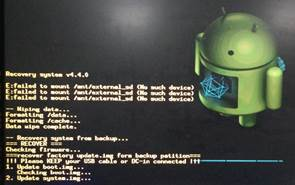
4、等待大概1分半到2分钟可以完成固件的一键恢复。如果恢复成功,系统会自动重启(此次启动的时间较长,大约需要1分钟时间);如果恢复失败,可以尝试再进行一次恢复,若多次尝试均不成功,则可能是硬件故障,需要返回维修。
5、恢复成功后,点击断开连接---设置---输入密码ruijie.com 将云主机的ip 终端的ip地址填入后 连接上云主机会自动检测云主机的版本进行升级。
【Rain100V2/200V2/ RG-Rain300系列/RG-Rain400系列等终端U盘刷机】
适用范围:适用于Rain100V2/200V2/ RG-Rain300系列/RG-Rain400系列等终端U盘刷机。
RG-Rain300系列/RG-Rain400系列终端具体型号有:Rain305W、Rain300W V2、Rain310W V2、Rain310W 500HD、Rain400W V2、Rain320W、Rain320W V1.10、Rain300W、Rain310W、Rain400W、Rain410W等等。
U盘刷机准备:
1、准备显示器和USB接口鼠标键盘;
2、准备一个8G的U盘,并格式化;
3、准备RAIN终端的ISO镜像文件;
4、可以选用任何支持ISO镜像U盘刻录的工具,本说明选用UltraISO刻录软件;
注意:请尽量使用版本号为9.5.5.2960的UltraISO刻录软件(软件提取链接:http://pan.baidu.com/s/1geS4TpT 密码:i1m5),其它版本的UltraISO软件有可能会烧录失败。
详细操作步骤:
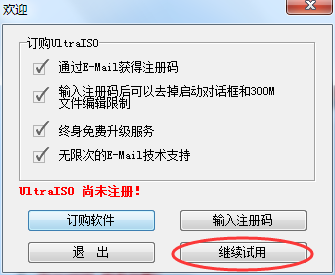
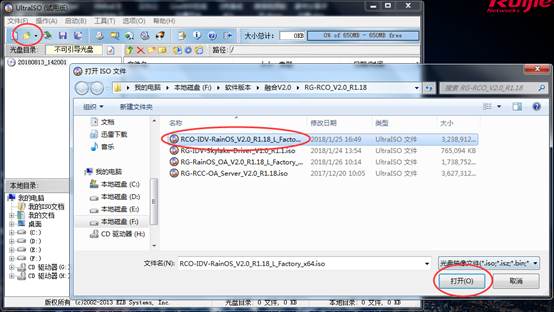
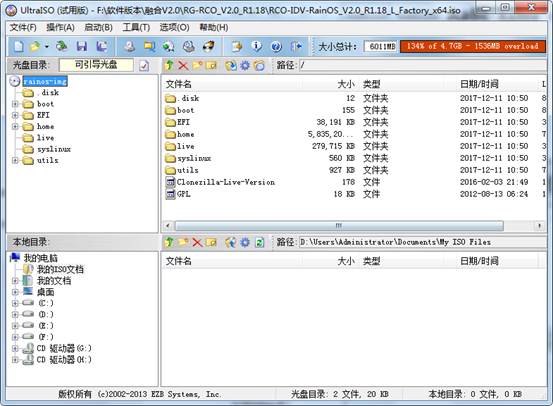
1、在windows系统上安装UltraISO刻录软件。插入U盘(≥4G),并打开UltraISO刻录软件,选择菜单栏的文件打开,打开的终端镜像文件,如下图:
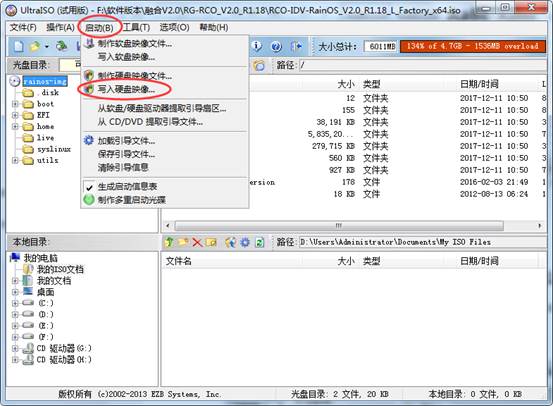
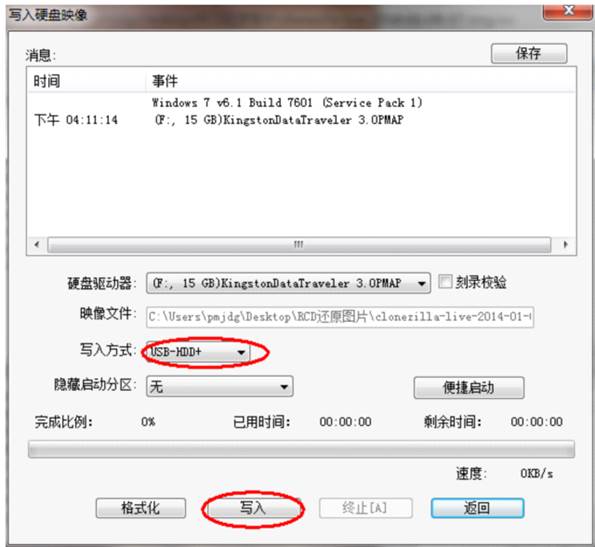
2、选择菜单栏的启动---写入硬盘映像,出现如下窗口,写入方式选择USB-HDD+,然后点击写入按钮。提示U盘上数据将丢失,是否继续,点是,开始进行刻录。
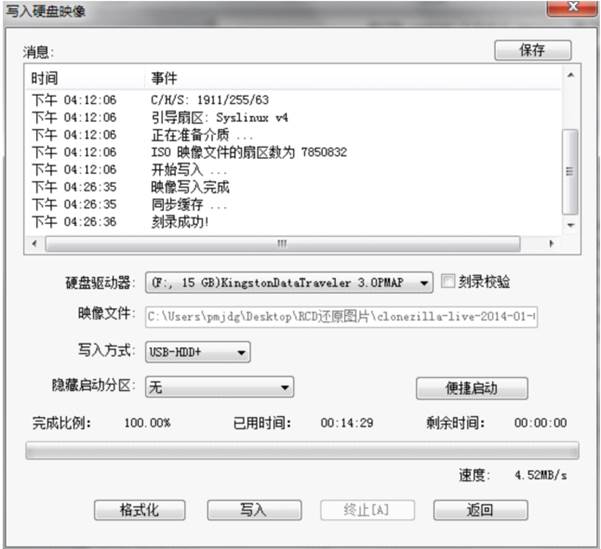
3、刻录完毕后如下所示,点击返回,完成刻录,拔出U盘。
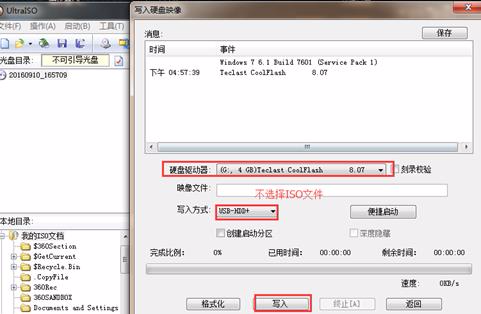
注意:有时候u盘灌装系统失败,可对u盘进行写0操作在做启动盘;
写0操作是先不选择打开ISO文件,直接对u盘写空文件操作,如下图所示:
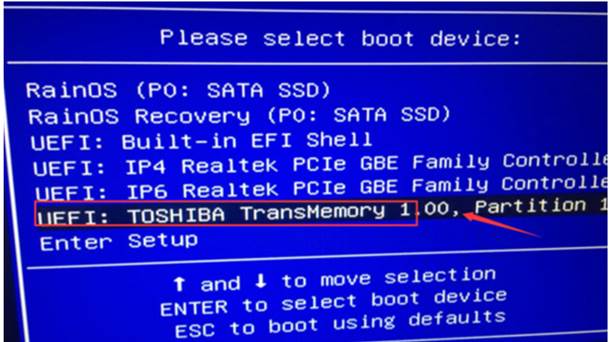
4、插入刻录好的U盘后,重启终端,终端开机按F12进入如下图页面,选择您的U盘,按回车键进行灌装。
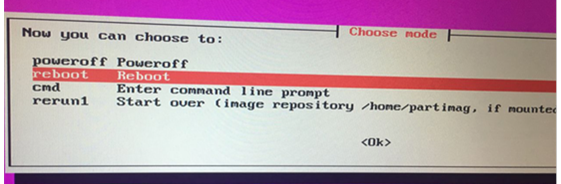
5、终端会从U盘启动,进入如下界面。选择第一个按回车键。
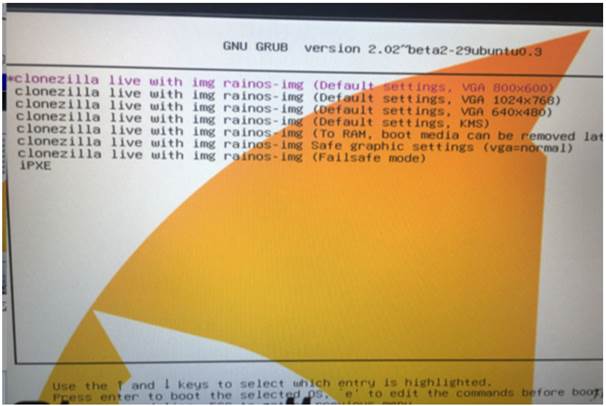
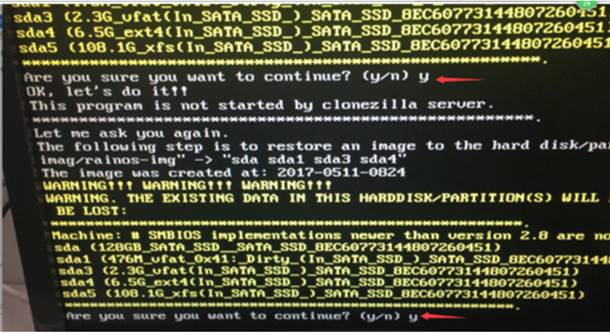
6、到以下两个步骤时需要分别输入“y”终端进行刷机操作:
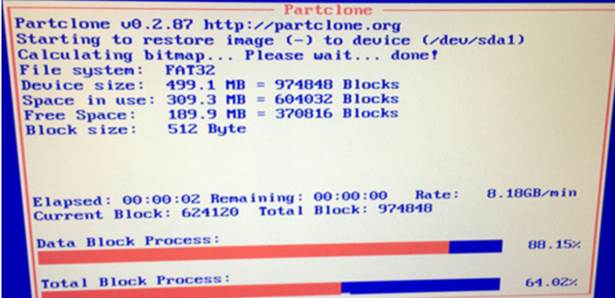
系统继续写入文件。
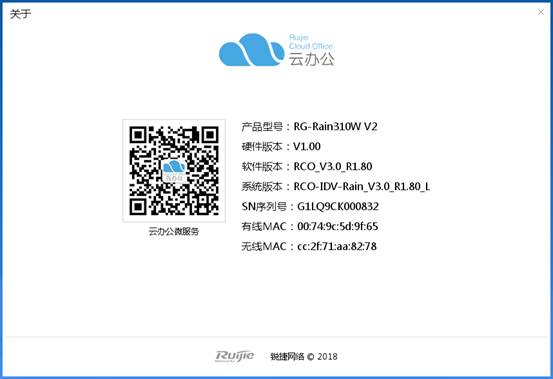
7、刷机完成后先拔出U盘,在选择重启终端,终端重启完成后点击页面的“关于”按钮,查看终端刷机版本是否正确: