一、组网需求
某公司员工出差时需要访问公司内部的某一服务器下载资料,要求客户端使用l2tp
VPN访问公司的服务器。
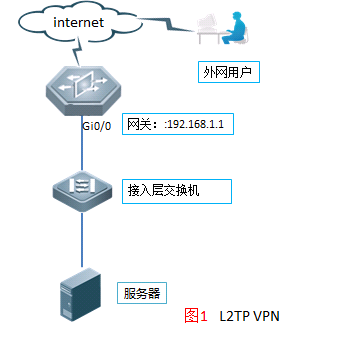
注意:XP系统和win7系统对L2TP
vpn的功能支持情况不同:xp系统如果要使用L2tp vpn ,需要修改服务注册表项,win7系统默认支持l2tp ,不需要修改注册表项;两种不同的PC客户端的VPN拨号连接的设置方法在本案例的效果验证里会详细说明。
二、配置步骤
1、开始VPN配置
1)点击“VPN配置”---“开始VPN配置”。 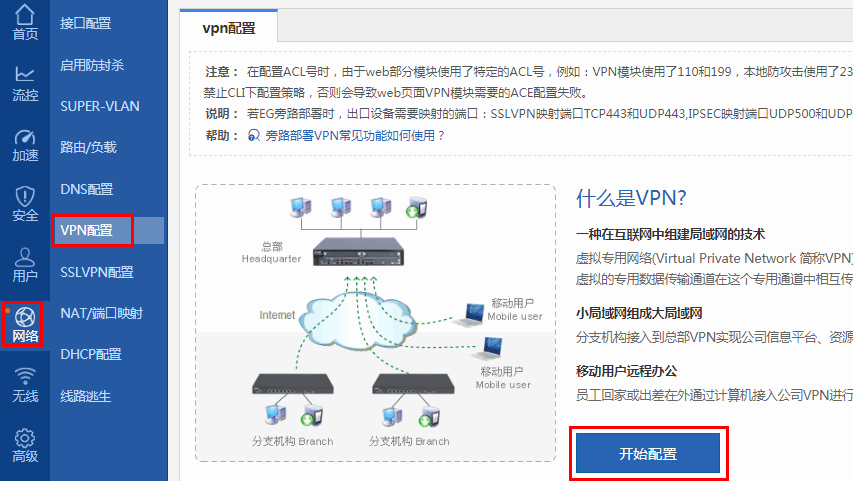
2)点击开始配置,选择“总部”
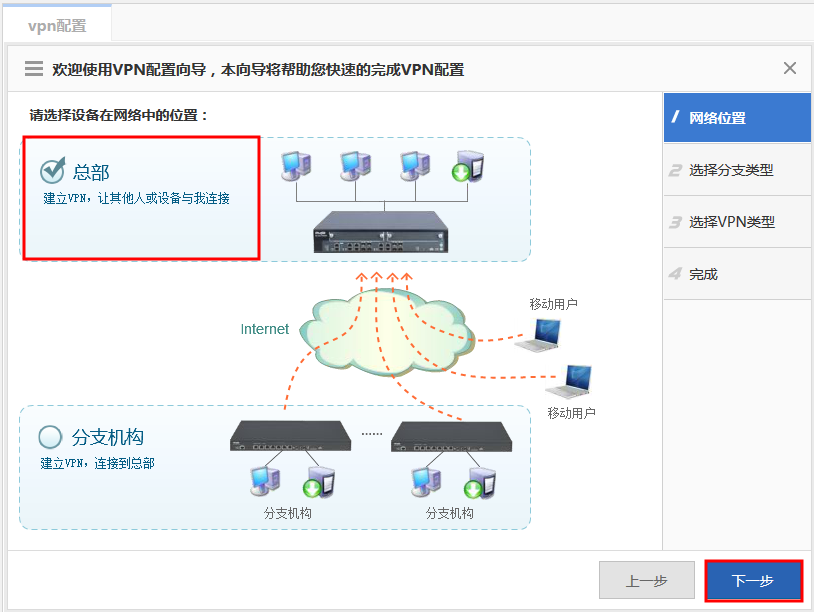
3)点击下一步
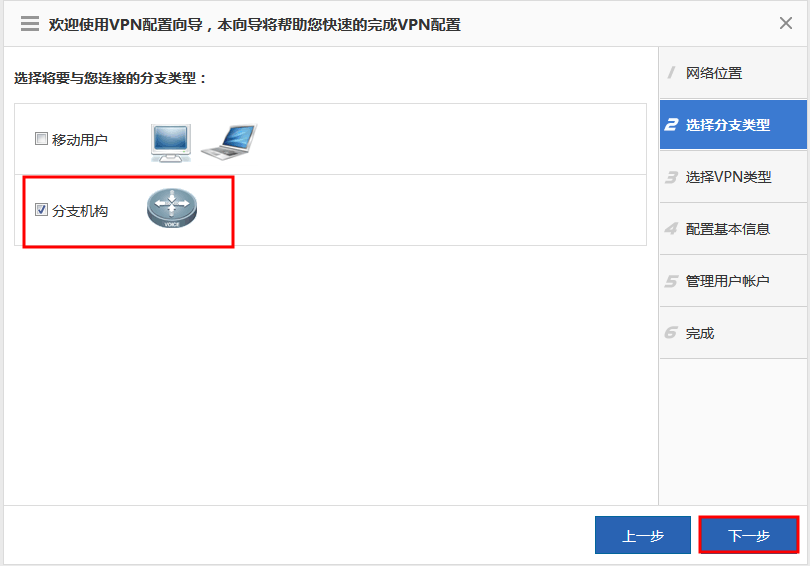
4)选择分支机构,继续点击下一步,选择vpn类型为L2TP 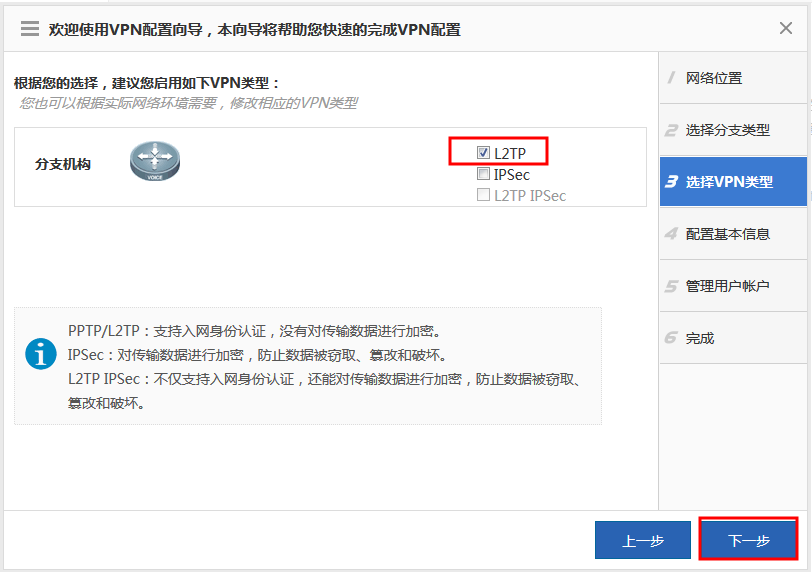
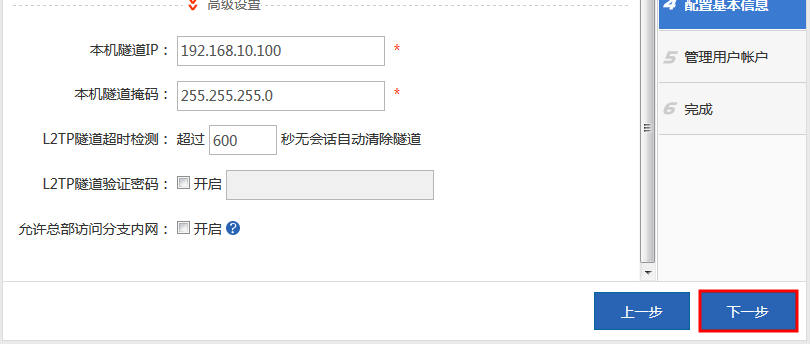
5)点击下一步,配置VPN服务器隧道ip和地址池ip 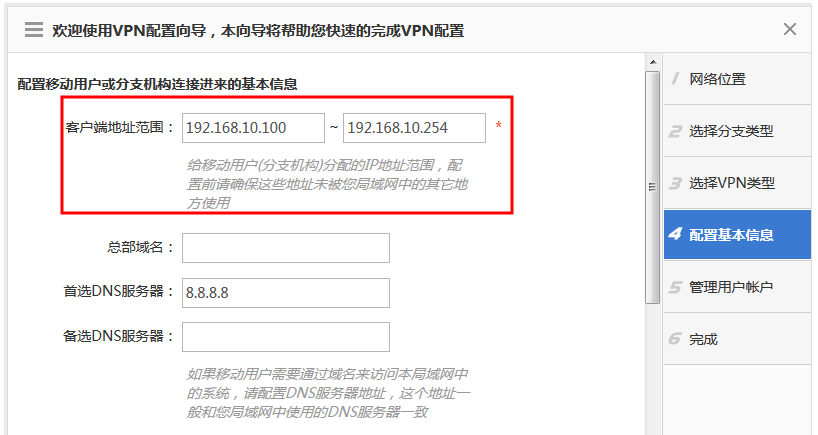
6)继续点击下一步:添加vpn拨入的用户名和密码。 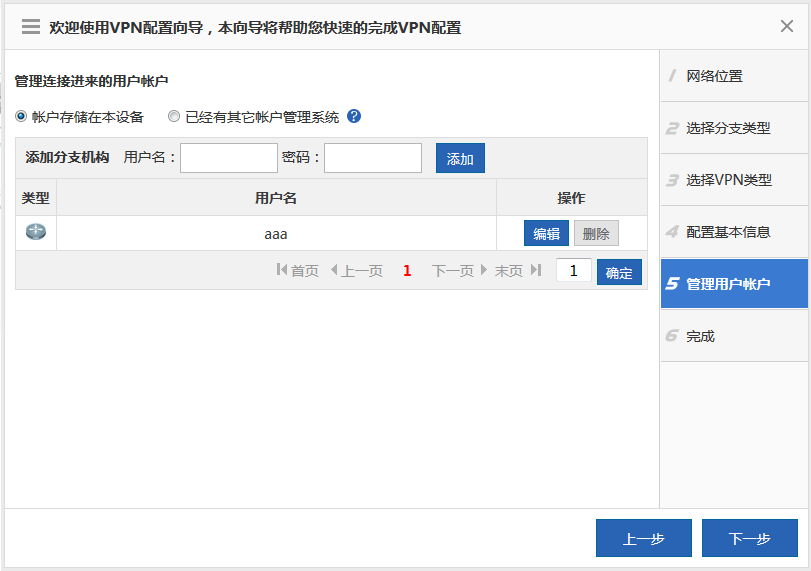
注意:VPN服务器隧道IP与地址池ip必须是同个网段的,客户端PC的IP不能与这VPN服务器隧道IP同个网段
7)点击下一步配置完成。
客户端设置
注意:对于XP系统,要修改注册与L2TP相关的注册表项,并重启电脑才能正常使用,修改的方式如下:
1、windows xp系统的设置方式
Windows上L2TP是与IPSec/IKE绑定使用的,而大多数的L2TP设备没有将L2TP与IPSec/IKE绑定。可以通过修改Windows的注册表来解除此限制:
1)首先点击”开始”,然后选中”运行”,接着键入”regedit”进入注册表编辑器找到这个目录”HKEY_LOCAL_MACHINE/SYSTEM/CurrentControlSet/Services/RasMan/Parameters”然后在这个目录下Windows 2000创建一个名称为” Prohibitipsec”的双字节值并设其值为1,在WindowsXP中,创建的项目为 DWORD类型的,按F5刷新注册表,最后重启你的Windows。下图为xp的注册表操作过程: 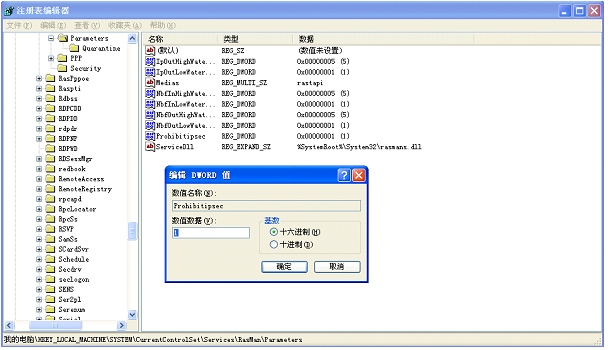
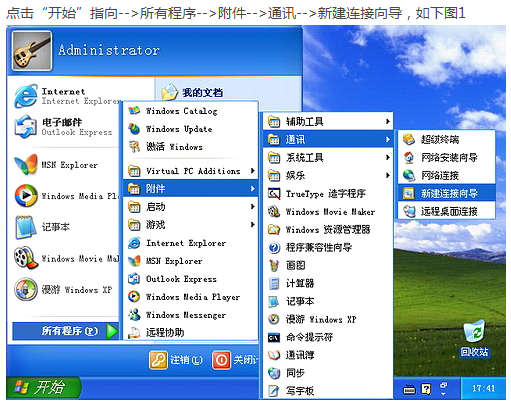
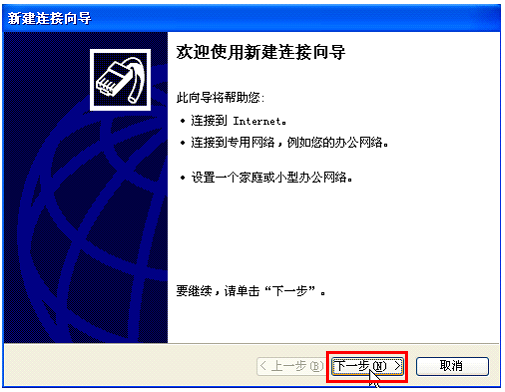
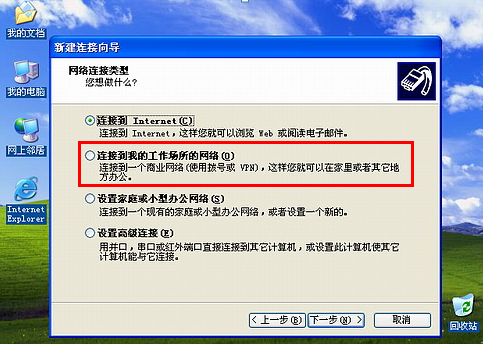
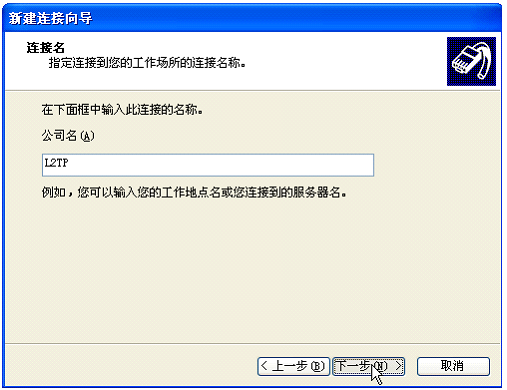
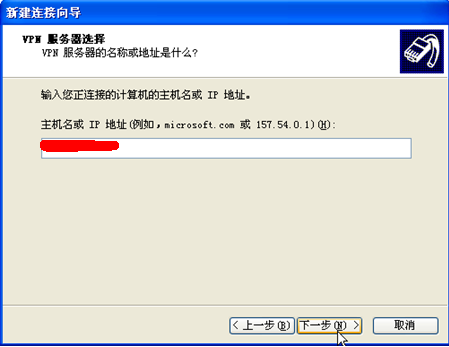
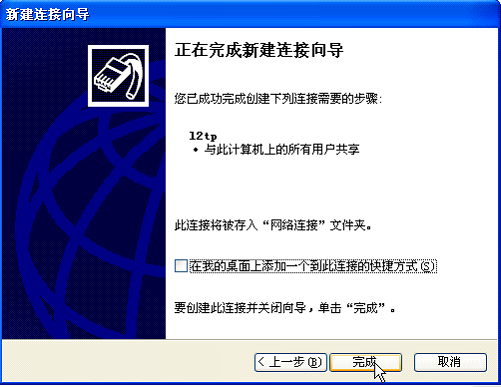
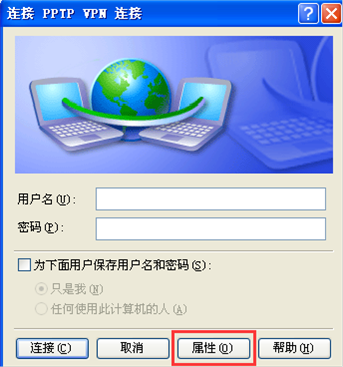
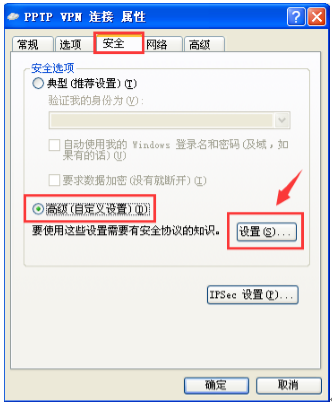
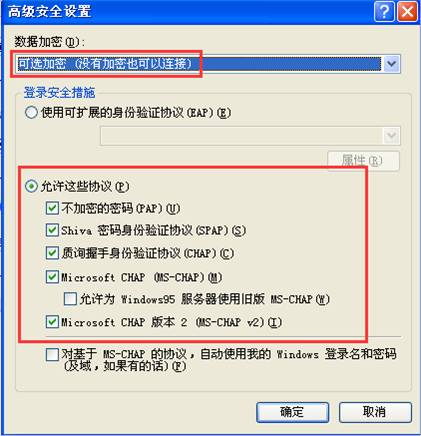

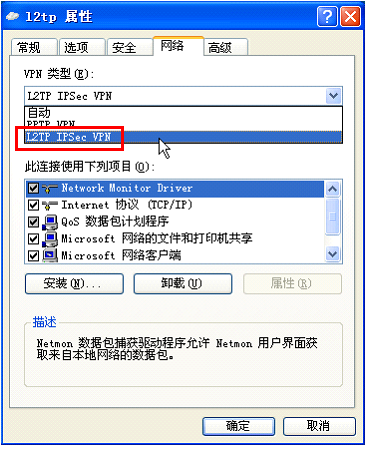
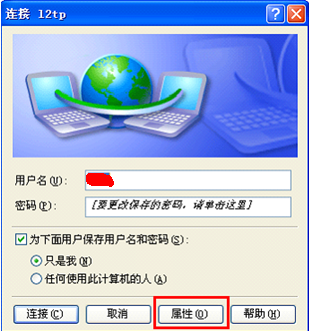
最后输入用户名密码:
Windows7的系统电脑无需修改注册表:
1、建立VPN连接
1)右键桌面"网络"-"属性"
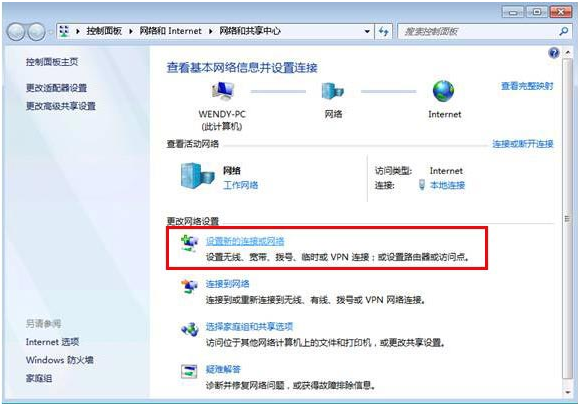
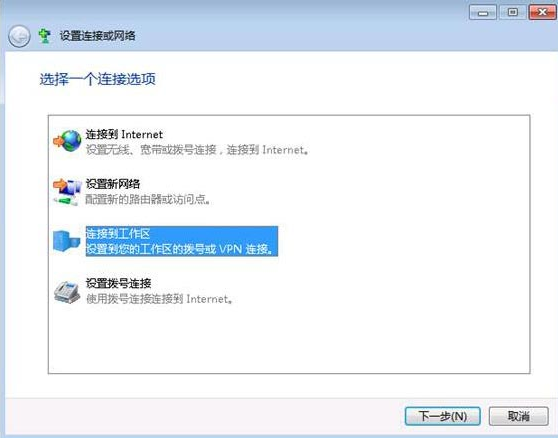
2)连接到工作区
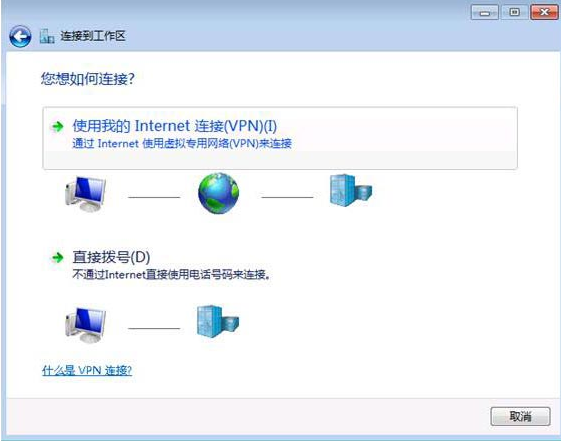
3)使用我的Internet 连接(VPN)
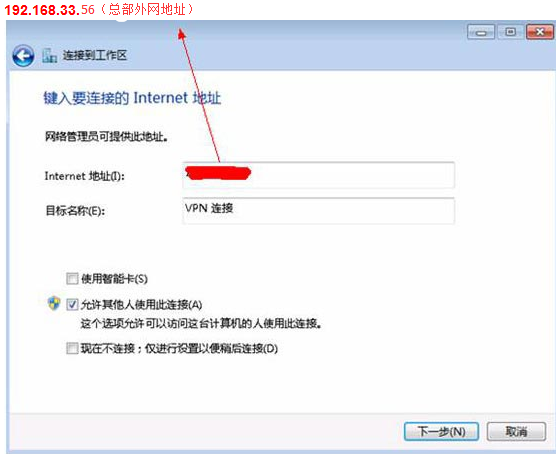
4)可以根据实际的链路选择VPN地址:
5)输入用户名和密码:
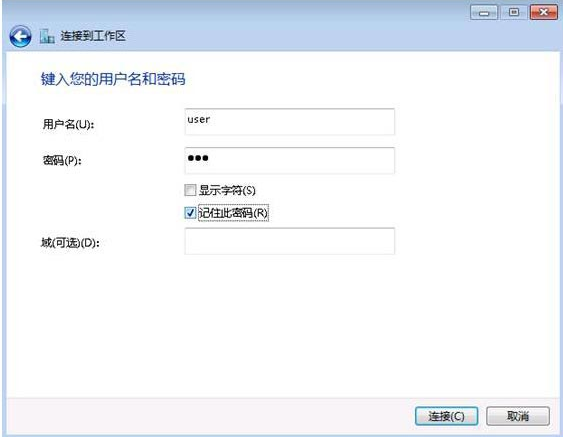
6)验证用户名和密码(可直接跳过):
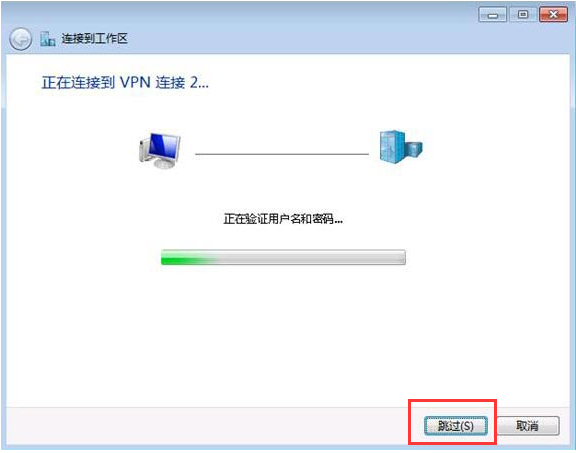
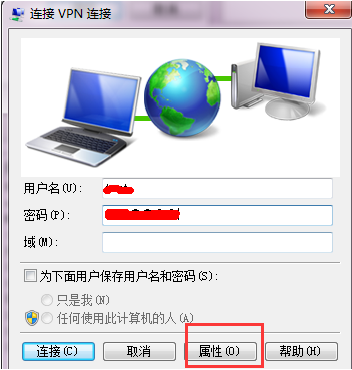
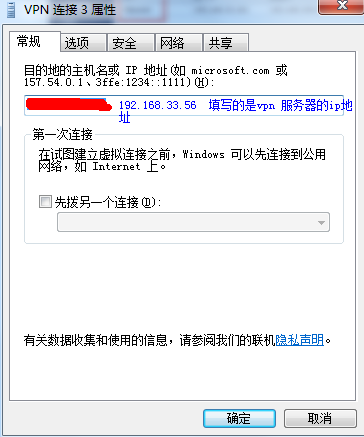
2、安全设置
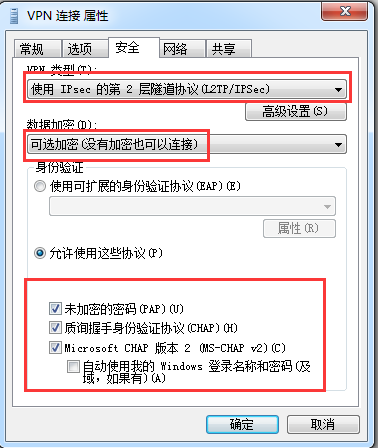
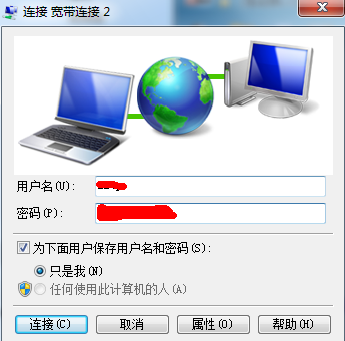
四、配置测试
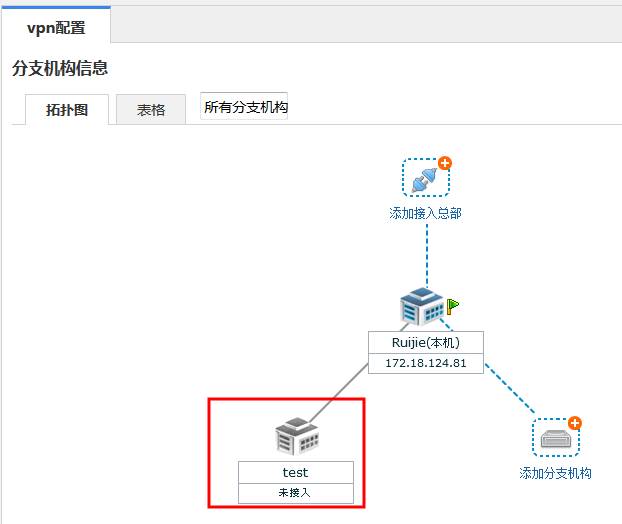
查看vpn拓扑,是否用用户拨入。
查看pc拨入成功后获取的虚拟地址
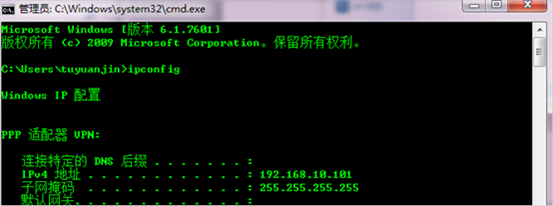
在pc上添加去往服务器网段的路由(192.168.10.101是pc获取的虚拟地址)

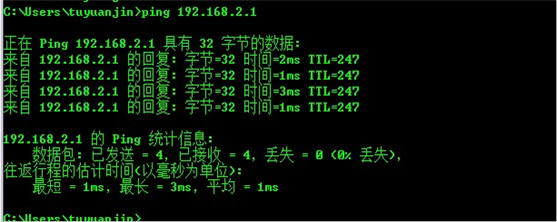
注意:若可以ping通但无法访问,请注意被访问的PC上是否有开防火墙,若有打开防火墙,将其关闭再测试。
五、配置注意点
1、启用并配置vpn服务器端。
2、配置vpn账号。
3、VPN网络位置要选择为总部,分支类型必须选择分支机构。
4、VPN服务器隧道IP与地址池ip必须是同个网段的,客户端PC的IP不能与这VPN服务器隧道IP同个网段。
5、若可以拨通但是无发ping通服务器地址,需要在pc上添加去往服务器网段的路由。
6、若可以ping通但无法访问,请注意被访问的PC上是否有开防火墙,若有打开防火墙,将其关闭再测试。
7、配置vpn后设备会自动下发aaa配置 (登录设备的时候会提示输入用户名和密码,所以要重新配置telnet的密码)。