一、安装说明
默认情况下,RCD云主机没有可用课程镜像,通常需要用户提供操作系统ISO安装光盘及序列号,现场制作课程镜像。
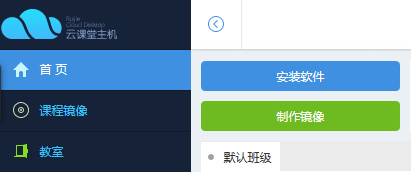
或者直接进入课程镜像页面。
安装课程镜像之前,需确认已完成如下操作:
1、关闭教师机的杀毒软件(桌面图标右下角直接退出)、关闭教师机防火墙功能(例如WIN7系统在计算机的“控制面板”-“系统和安全”-“Windows防火墙”处关闭)
2、安装管理员工具(首次使用时,先在“课程镜像”页面右下角下载安装,并退出浏览器重新登录)
3、准备课程镜像的操作系统ISO光盘,或者锐捷演示镜像(base格式文件,请下载后24小时内删除)
4、准备安装在课程镜像内的各类专业软件(如Office、Photoshop等),classmanager学生端及guest tool软件可到镜像D盘中自行获取安装。
5、课程镜像ISO、base文件需上传到“镜像目录”,各类应用软件需上传到“共享目录”(共享目录内容在所有镜像的D盘均可见,且软件需安装在C盘才生效)
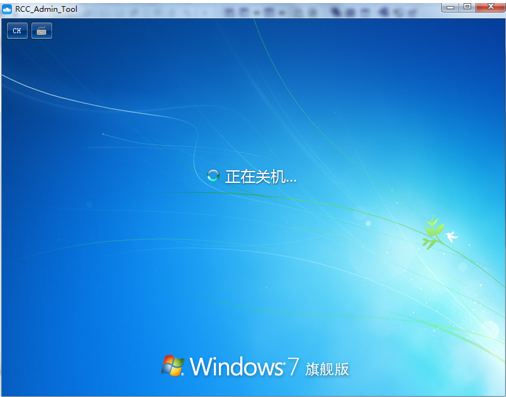
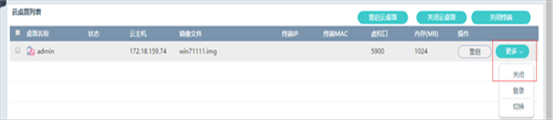
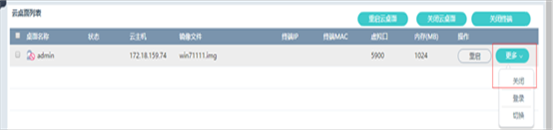
6、当前支持的课程镜像系统有:winxp,win7,win10企业版,(从V2.1版本开始支持64位的课程镜像),镜像编辑完后要正常关机,不可以点击 来关闭镜像,否则会提示“镜像关联使用中”,无法再次编辑,此时需点击首页--云桌面列表--更多---关闭。
二、课程镜像制作步骤(包含软件安装):
下述以新建课程镜像为例:
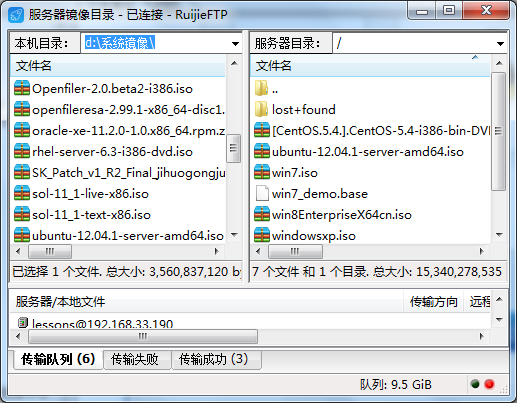
步骤一:下载、安装管理员工具,并找到镜像目录的入口:
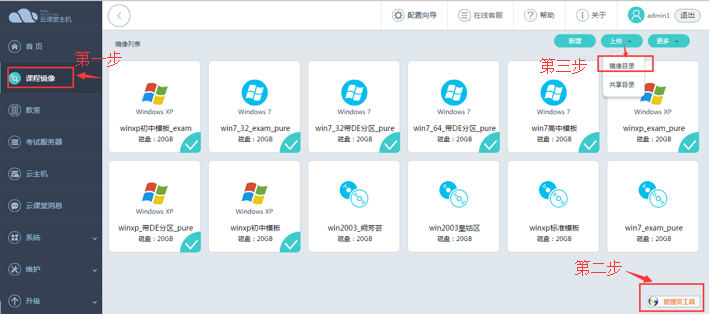
将操作系统ISO文件,或者演示镜像Base文件,上传至右侧云主机服务器目录内;
注意:如果安装了管理员工具仍打不开共享目录或者出现很多网页弹屏,则是教师机安装有qq浏览器跟管理员工具冲突,卸载qq浏览器。
步骤二:新增课程镜像,填写镜像信息:
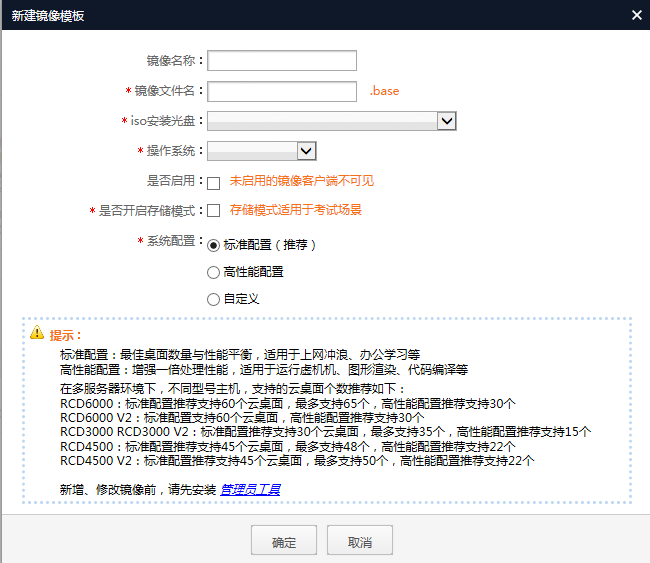
其中镜像名称3个字符以上,镜像名称不能包括特殊字符除了下划线以外;

iso镜像为刚才使用管理工具上传的镜像文件,请确保传输的镜像完整容量大小一致。否则可能出现意外情况;
操作系统类型:选择不同的操作系统类型,则对应的显示图标会相应得到变化;
是否启用按钮:未启用的镜像客户端不可见,在开放模式下学生可以自主选择需要登入的操作系统进行实验
系统配置:
1)标准配置(推荐,支持60个桌面)鼠标点击至该地方可以显示不同的默认配置;
最佳桌面数量与性能平衡,适用于上网冲浪、办公学习等
默认使用的是:
2) 高性能配置(支持30个桌面)
增强一倍处理性能,适用于运行虚机机、图形渲染、代码编译等
默认使用的是:
3)自定义
CPU个数、内存和硬盘容量可自定义:CPU个数最多8个、内存最大4G、硬盘容量最大40G
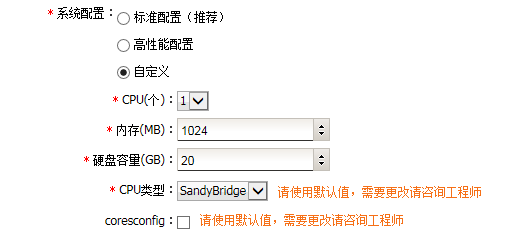
注意:请根据终端数量,合理设置云桌面的硬件配置,否则容易引发云桌面性能瓶颈导致系统不稳定,一般建议使用默认的标准配置和高性能配置。
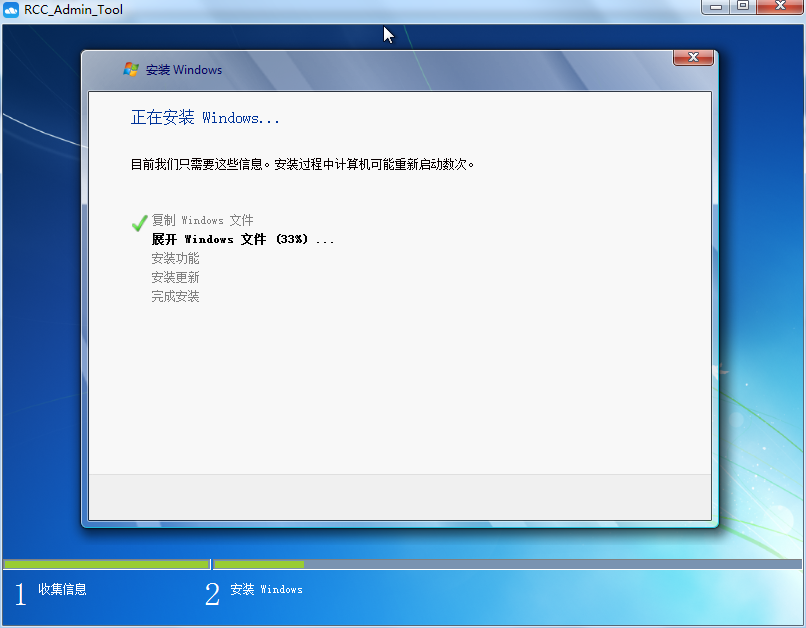
步骤三:点击确定后,启动安装过程显示如下(若为.base文件,此处无需再安装系统):
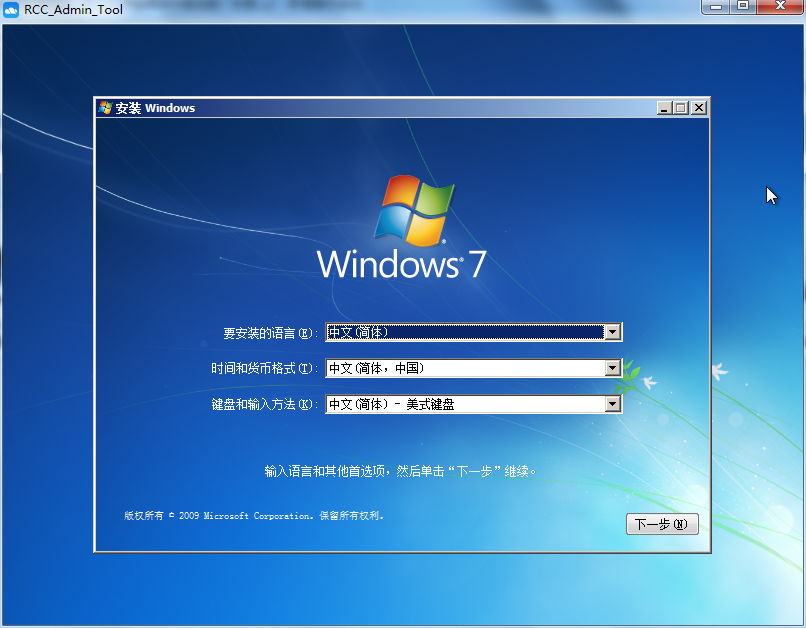
步骤四:安装完毕后,安装RCC-Guest工具。
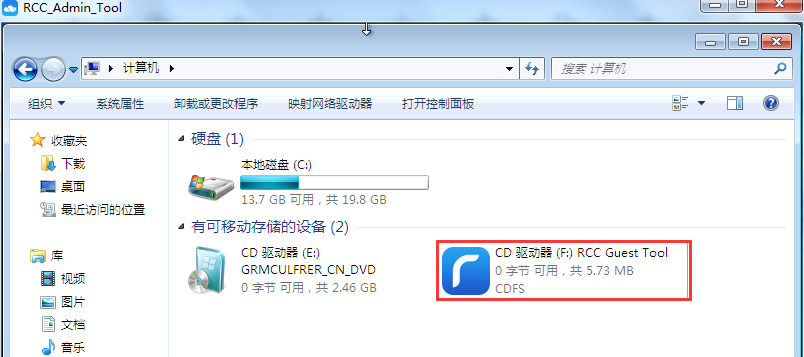
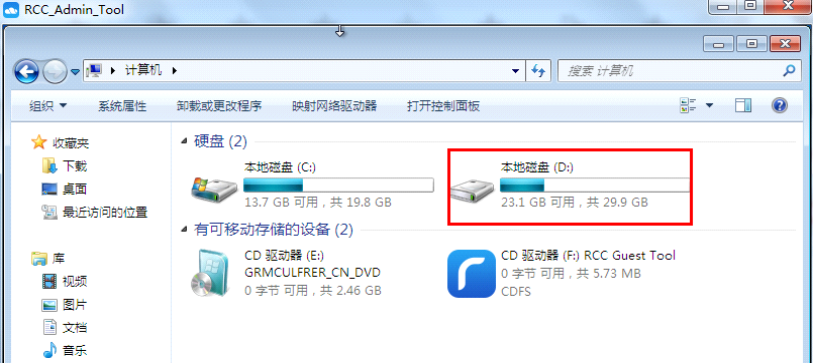
安装完成后,取消勾选软件提示的“重启系统生效”,自行点击左下角window系统【开始】>>【关闭】系统,再重新编辑进系统,出现虚拟共享磁盘(D盘),在D盘中找到classmanager学生端软件安装好。
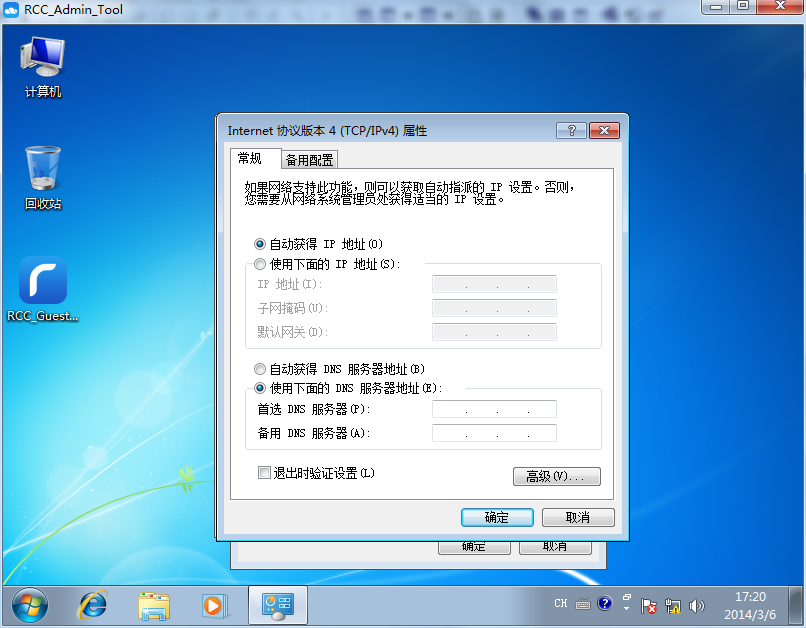
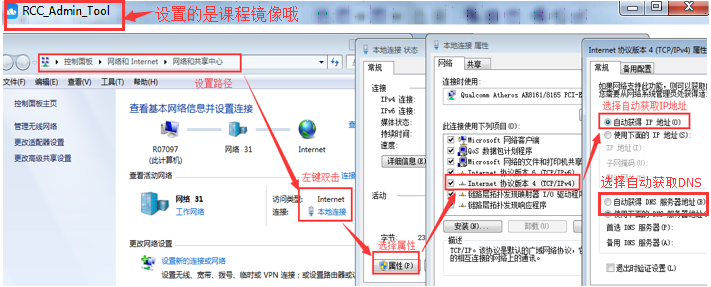
步骤五:查看网络配置,设置成DHCP模式;
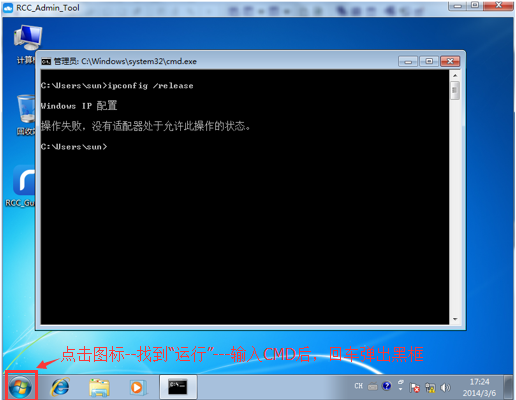
步骤六:释放一次IP地址,在cmd里面运行:ipconfig
/release;
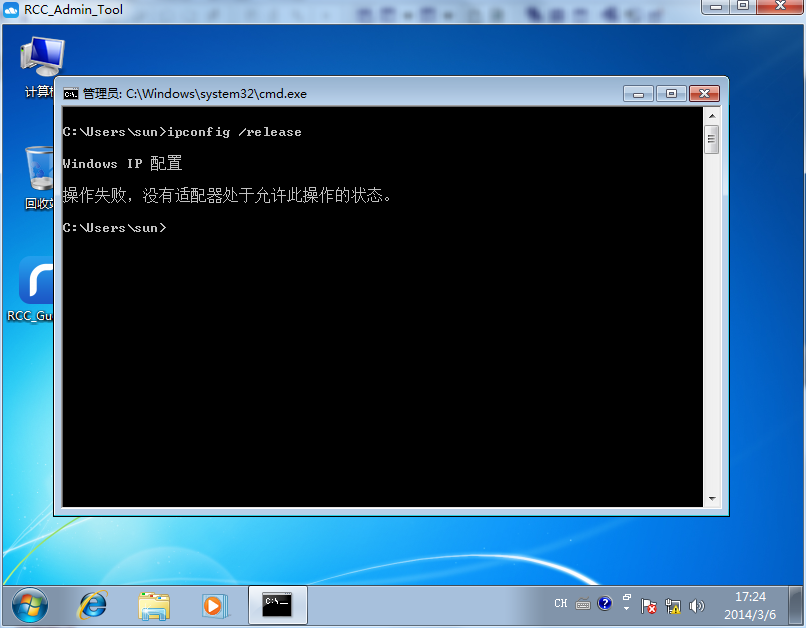
步骤七:正常关闭计算机后保存修改的课件镜像。
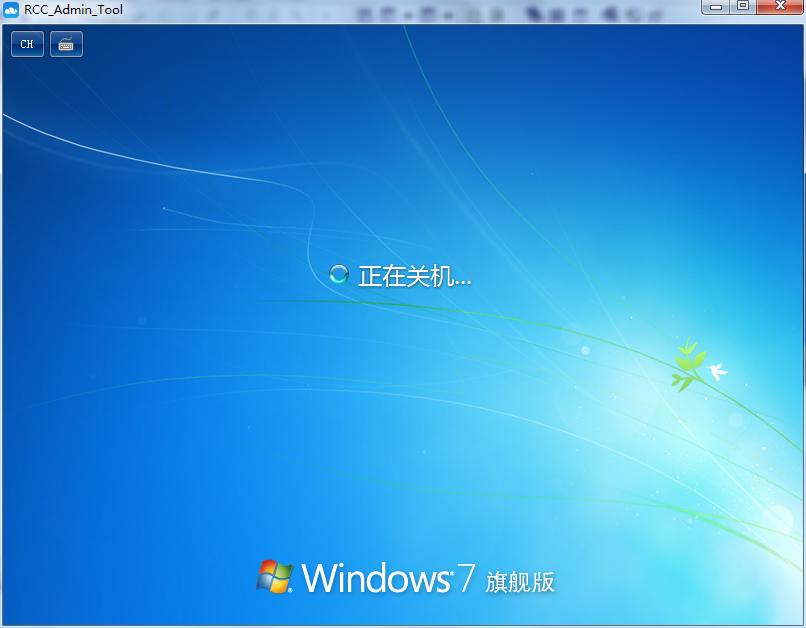
注意:当前支持的课程镜像系统有:winxp,win7,win10企业版(从V2.1版本开始支持64位的课程镜像),镜像编辑完后要正常关机,不可以点击来关闭镜像,否则会提示“镜像关联使用中”,无法再次编辑,此时可点击首页--云桌面列表--更多---关闭
三、编辑镜像安装软件的步骤:
一般新建课程镜像,完成虚拟驱动安装,接下来就需要安装各类专业软件。
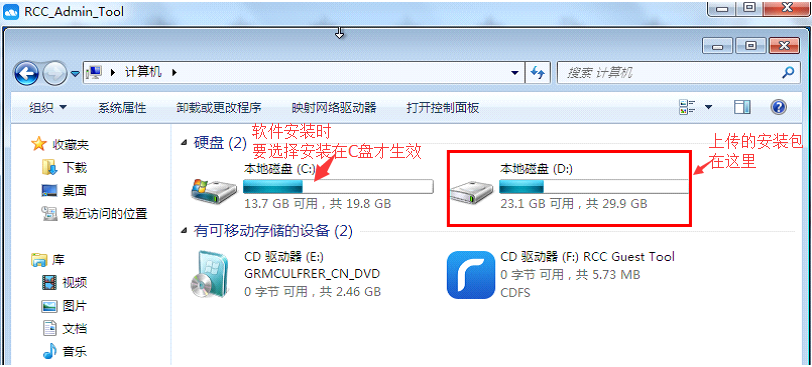
注意:各类应用软件需上传到“共享目录”(共享目录内容在所有镜像的D盘均可见,且软件需安装在C盘才生效)
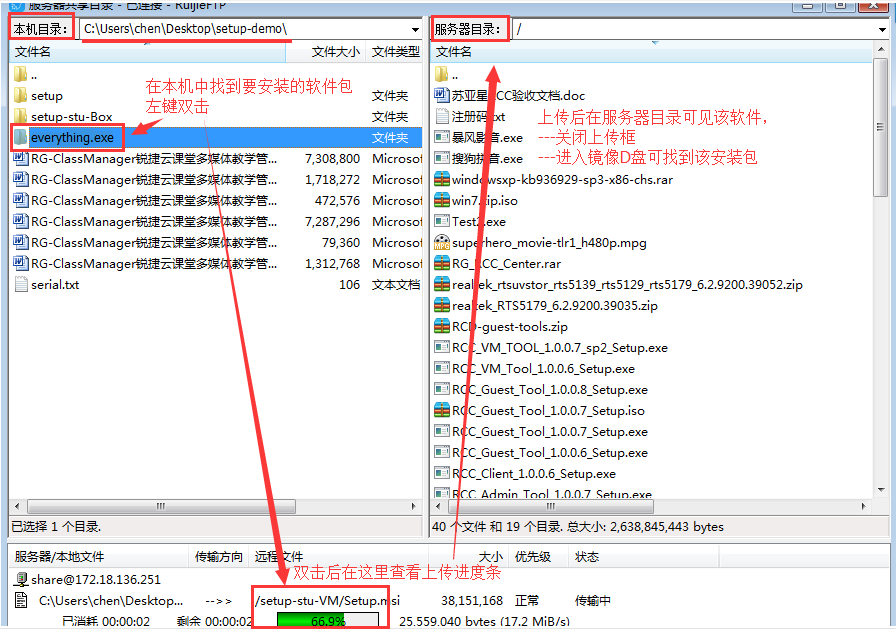
步骤一:进入云主机的课程镜像目录,“上传”选项选择共享目录
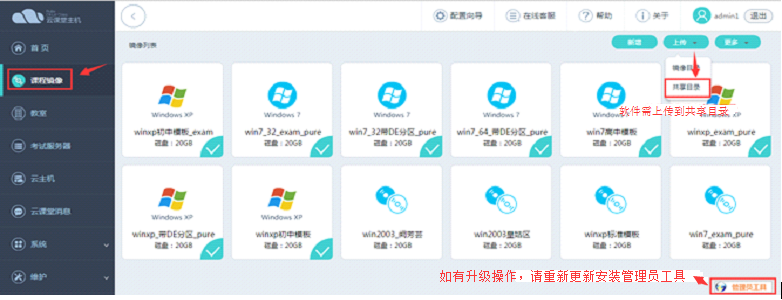
将其他专业软件安装程序,上传至云主机内,如下:
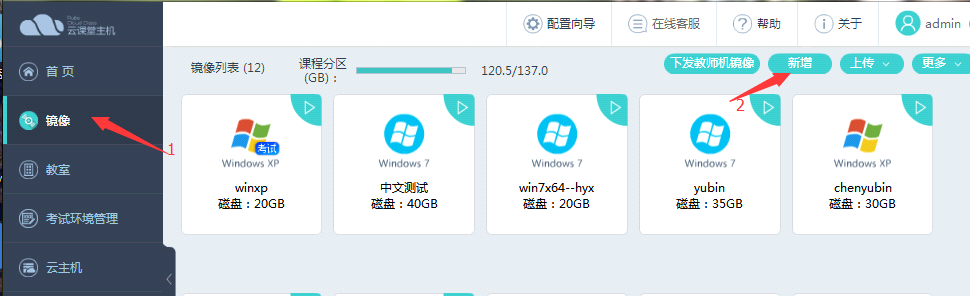
步骤二:选择需要修改的课程镜像:点击修改;
或是新增一个课程镜像:
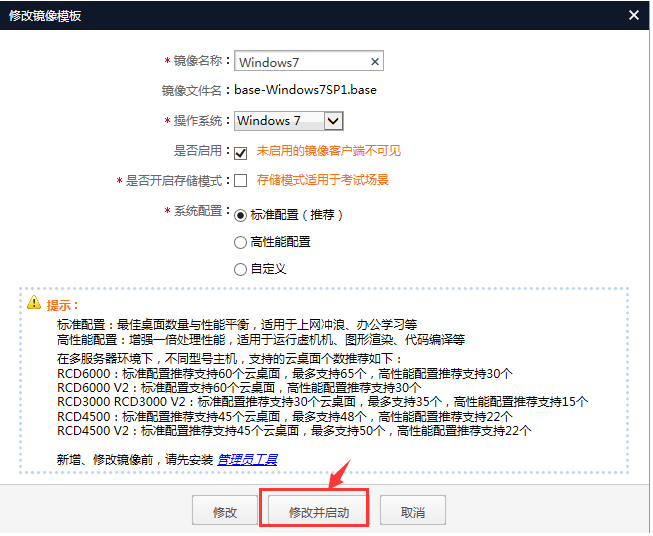
步骤三:修改并启动镜像模板
步骤四:启动镜像编辑模式,安装软件或者更新软件,之前上传到共享目录的所有软件均在虚拟系统的D盘内(3.3以后版本D盘盘符改为R盘),需要将软件安装在C盘才生效。
步骤五:完成所有软件安装后,查看课程镜像中的网络配置,将镜像设置成DHCP模式(自动获取IP地址和DNS);
步骤六:在镜像中释放一次IP地址,在cmd里面运行:ipconfig
/release;
步骤七:镜像编辑完后要正常关机,不可以点击来关闭镜像,否则会显示“镜像关联使用中”。