一、场景说明
一键部署功能,解决Rain终端逐台配置的繁琐、重复性劳动,通过RCC-Teacher工具,可以统一配置教室内所有终端,方便对终端机的编号、主机名、分辨率、主服务器地址、IP地址等进行统一配置。
一键部署功能不仅在首次部署实施会用到,其灵活组合的功能对于实际教学活动,PC机房维护等,都有独特的用武之地;比如批量修改分辨率(某些软件有特殊分辨率需求),终端坏件替换等,都可以快速解决用户问题。
二、配置要点
1、统一配置之前,先将教室的外联网线拔掉,防止扫描到其他教室的终端;
2、自动编号时,如果终端没有出现“摁下回车键”的提示界面,那么需要先进入批量配置,将云主机服务器地址先配置正确后,才能自动编号。
3、终端编号不是必须步骤,一般在IP地址与编号绑定的情况下,才需要进行终端编号;
三、操作步骤
一键部署功能,最新版本已集成在ClassManagerRainbow的教师端,若v1.1之前版本,则是由教师机的RCC-Teacher软件的“统一配置学生机”完成。新旧版本之间,功能没有什么太大差异性,仅功能入口位置不同而已。
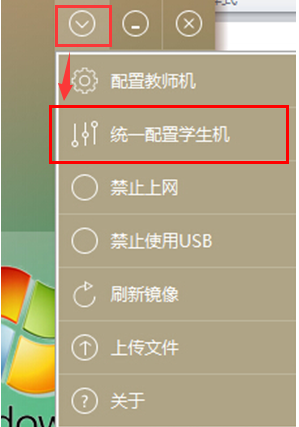
1、开启所有云终端,打开Teacher软件,进入统一配置的菜单项(终端进行“下课”操作后,才会显示该选项):
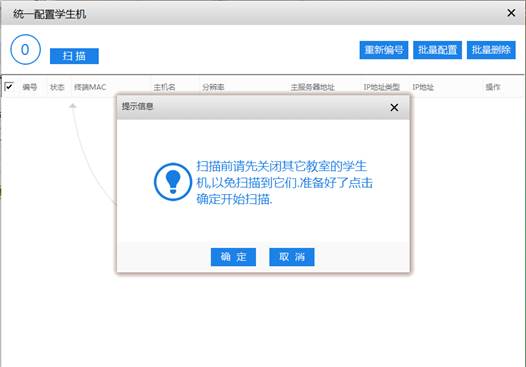
2、点击“扫描”,扫描所有开启的学生机。
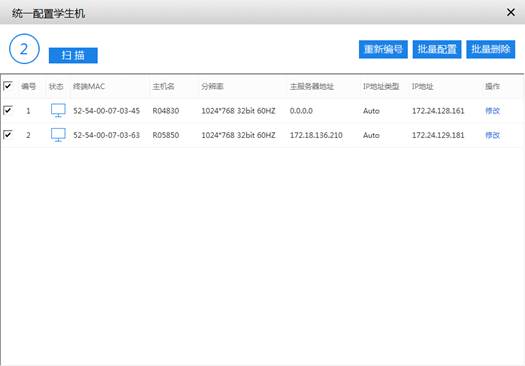
如下图,扫描到两台学生机:
3、进行“重新编号”,该功能能够对扫描到的学生机进行重新排序。
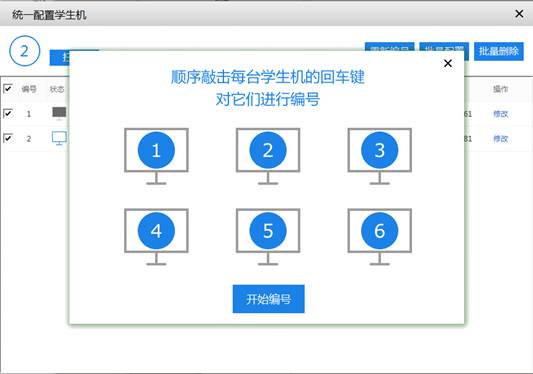
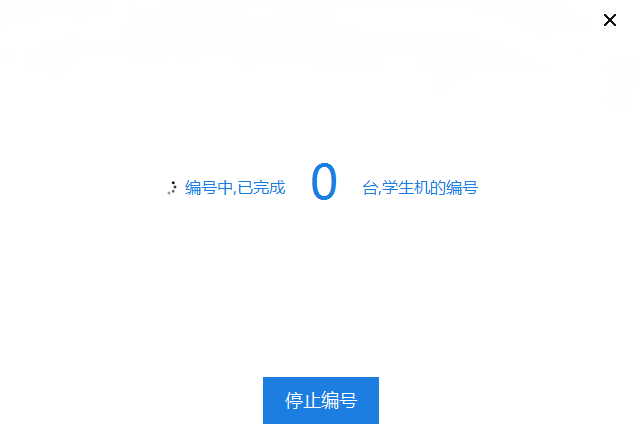
点击开始编号,进入编号页面,等待学生机发送编号命令。
此时终端出现如下界面,按照顺序摁下“回车键”,生成编号。
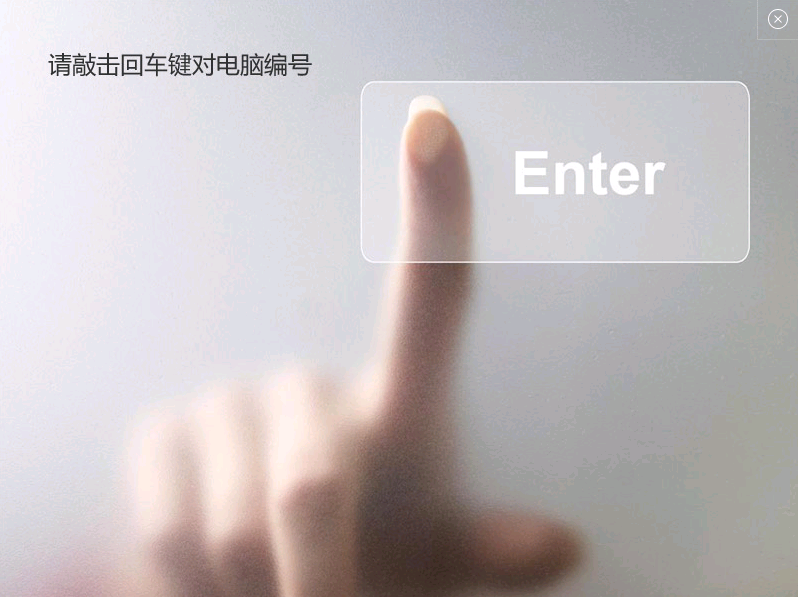
摁下回车键

当所有学生机完成编号,会自动关闭编号页面,完成编号操作;或者也可以点击停止编号,结束编号操作,这时会对剩余的学生机自动编号,完成编号操作。
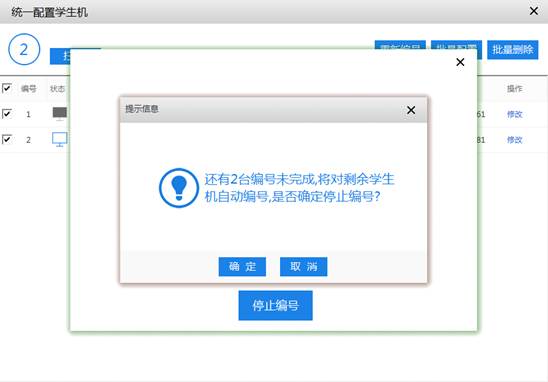
注意:若个别终端自动编号界面出不来,可以尝试先进入批量设置,更新终端的云主机服务器地址,这里仅勾选服务器地址,其他信息不勾选。然后再进行自动编号。
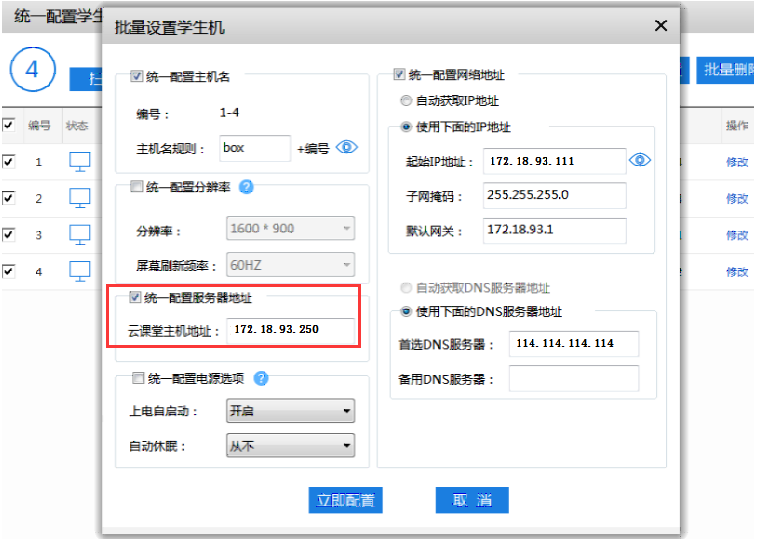
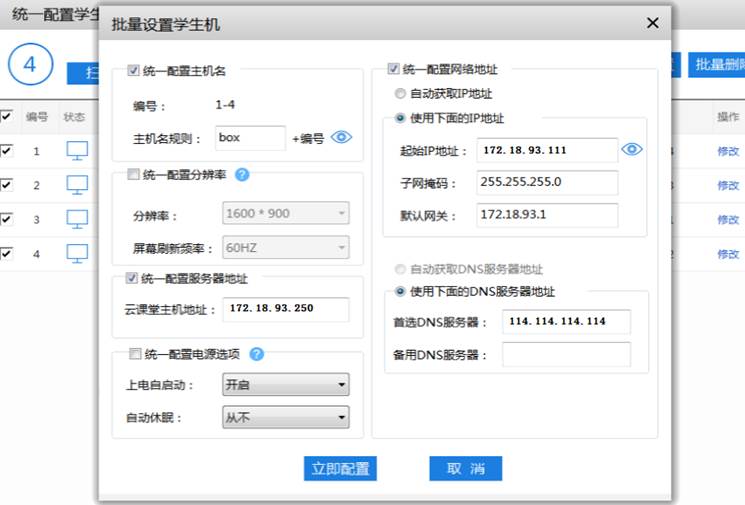
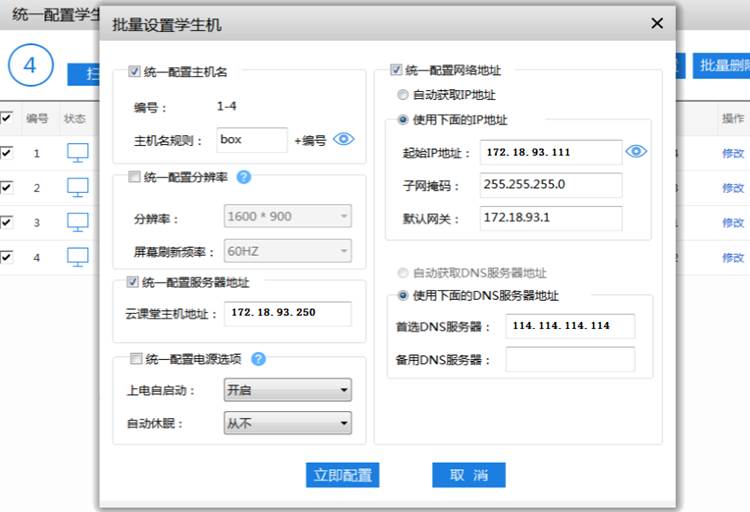
4、自动编号后,进入批量配置,该功能能够配置所有勾选的学生机的主机名、分辨率、主服务器地址、IP地址等。
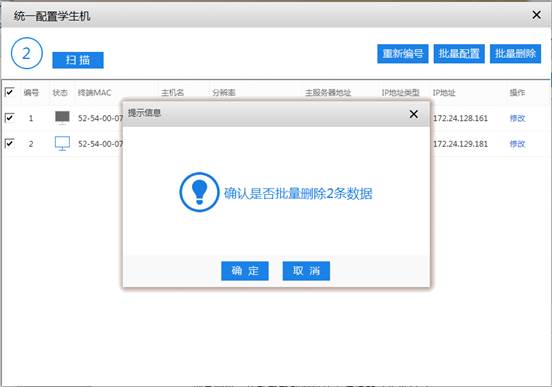
5、若教师增加或更换设备后,可以进行批量删除,重新扫描进行配置。(批量删除后,终端编号也会一起删除)
6、当然,也支持对单台终端进行修改,该功能能够修改所选学生机的主机名、分辨率、主服务器地址、IP地址。