SNC安装流程:
服务器环境检查> 安装MySQL数据库
> 安装SNC软件 > 安装服务 > 插入加密狗 > 启动服务 > 安装完成
一、服务器环境检查
安装前,务必按实施前检查做好服务器环境的检查,否则将无法安装。详见实施前准备>部署环境检查>SNC服务器环境检查。
特别说明:1、安装部署前一定要确保杀毒软件和防火墙处于关闭退出状态,否则会影响安装使用。
2、安装部署时,安装路径的名称不能是中文名称,否则安装完成后管理平台会有异常报错,比如500错误等。
二、安装MySQL数据库
注:本次安装以 mysql 5.5.19为例
SNC系统使用MySQL作为数据库服务器,所以首先需要安装MySQL数据库服务器,MySQL数据库服务器的版本为mysql-5.5.19-win32
如果系统已经安装MySQL数据库服务器,请先备份原MySQL数据库服务器的重要数据,然后通过“开始”菜单->“控制面板”->“添加/删除程序”将其删除,再安装MySQL数据库服务器。
注:删除之前安装的mysql程序后,还要删除之前的mysql安装目录。
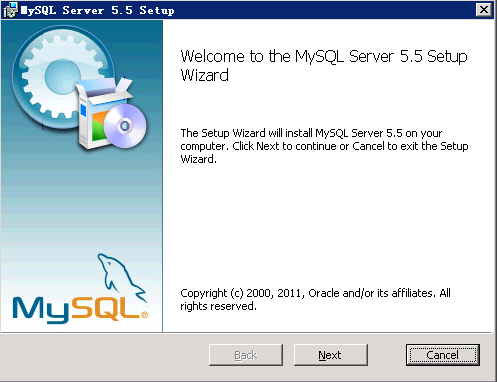
1) 双击MySQL安装程序,开始安装MySQL数据库服务器(如下图所示),点击“Next”按钮
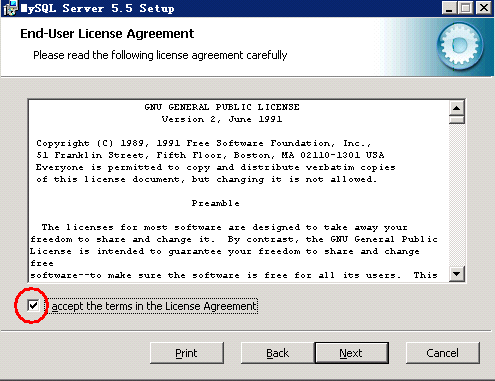
2)选择接受 接受许可协议的条款
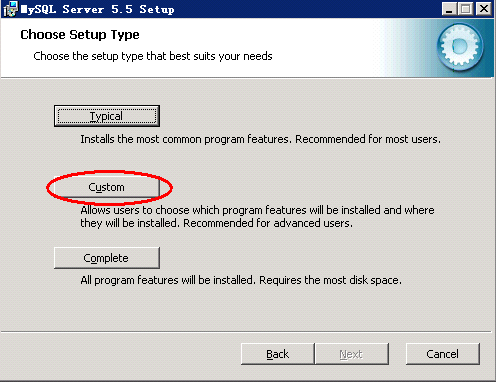
3)安装向导显示安装类型选择界面(如下图所示),选择“Custom”(自定义),点击“Next”按钮。
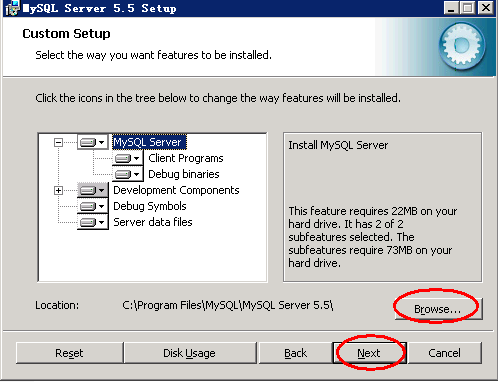
4) 安装向导显示安装目录选择界面(如下图所示),您可以通过点击“Browse…”浏览 选择MySQL数据库服务器的安装路径。选择MySQL数据库服务器安装路径后,点击“Next”按钮。请注意:不建议将MySQL数据库服务器安装在系统的磁盘分区下,请选择安装在其他磁盘分区下。
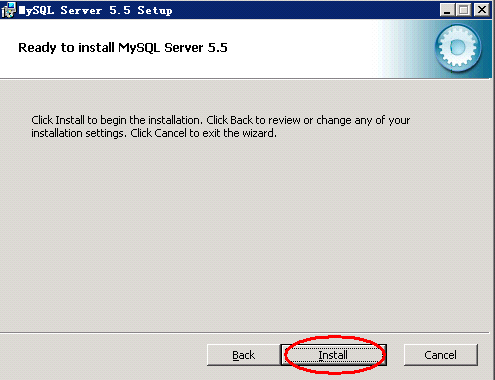
5 ) 点击“Install”按钮开始安装MySQL数据库服务器
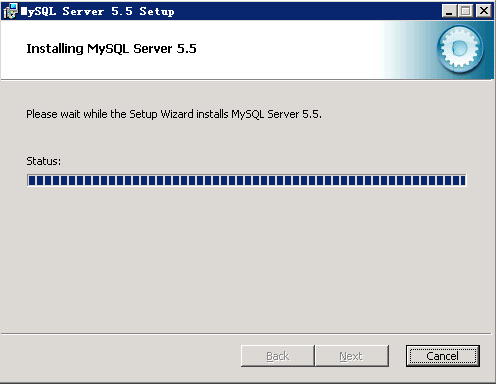
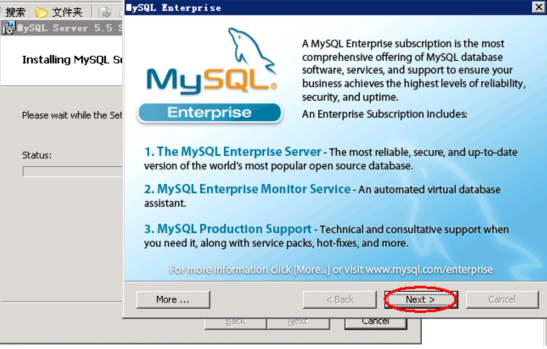
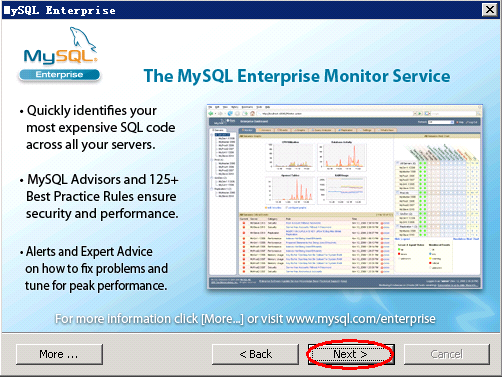
6) 安装过程中,安装向导会弹出“MySQL Enterprise”的介绍页面,直接点击“Next”按钮。
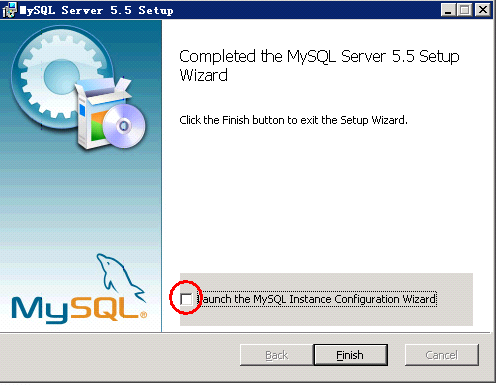
7)MySQL数据库服务器安装成功后,安装向导显示安装MySQL数据库服务器成功的界面(如下图所示),不选择“Launch the MySQL
Instance Configuration Wizard ”:启动MySQL实例配置向导,点击“Finish”按钮完成MySQL数据库服务器的安装。
二、安装RG-SNC
注:本次安装以RG-SNC 2.28普通版为例。
2.28版本开始区分普通版本和vmotion版本。vmotion版本是针对虚机漂移场景的版本,版本号中含有vmotion字样,该版本安装方法与普通版本一致。
摘自百度百科对虚拟机漂移的解释:VMware VMotion 是 VMware 开发出的一项独特技术,它将服务器、存储和网络设备完全虚拟化,使得正在运行的整个虚拟机能够在瞬间从一台服务器移到另一台服务器上。虚拟机的全部状态由存储在共享存储器上的一组文件进行封装,而 VMware 的 VMFS 群集文件系统允许源和目标 VMware ESX 同时访问这些虚拟机文件。然后,虚拟机的活动内存和精确的执行状态可通过高速网络迅速传输。由于网络也被 VMware ESX 虚拟化,因此,虚拟机保留其网络标识和连接,从而确保实现无缝迁移。
1、在安装之前请确认:
l 确认系统的端口
1. 8088(TCP) WEB HTTP 访问端口
2. 8089(TCP) WEB HTTPS 访问端口
3. 69(UDP) TFTP SERVER监听端口
4. 162(UDP) TRAP SERVER 监听端口
5. 3307(TCP)MYSQL 监听端口
没有被其他程序占用,如果系统安装了网络防火墙,需要开放这些端口,否则将导致系统无法正常启动
2、双击CD-ROM中的RG-SNC安装程序,开始安装RG-SNC,看到如下界面点击下一步:

3、安装向导显示《RG-SNC最终用户许可协议》(如下图所示),请认真阅读这份许可协议。要安装并使用RG-SNC软件,您必须接受此许可协议,点击“下一步”按钮。

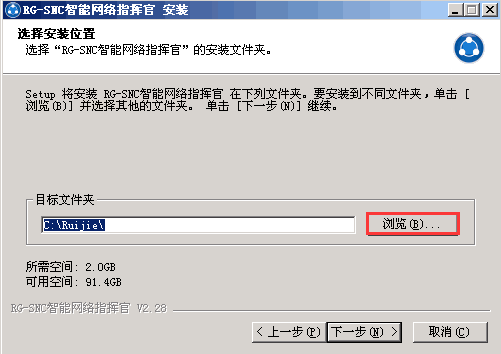
4、安装向导显示RG-SNC安装目录选择页面(如下图所示),默认的安装目录是“系统盘符: \Program
Files\Ruijie”,您可以通过点击“浏览…”按钮更改RG-SNC安装目录,选择安装目录后点击“下一步”按钮。提示:不建议将RG-SNC安装在系统的磁盘分区下,请选择安装在其他磁盘分区下。
5、安装向导TFTP服务器地址页面(如下图所示),TFTP服务器地址必须是本机的IP地址,请保证安装的时候服务器的网卡是有配置ip地址,并且网卡是up的,这样安装程序就可以自动识别到网卡的ip,然后点击“下一步”按钮。
请注意:TFTP服务器地址在设备软件下发、设备配置备份或恢复时需要使用,RG-SNC启动成功后,您需要确认设备能够以TFTP的方式访问您配置的TFTP服务器。如进入特权模式,输入:
Ruijie# copy
flash:config.text tftp://192.168.33.116/config.text
Accessing
flash:config.text...
Success :
Transmission success,file length 2038
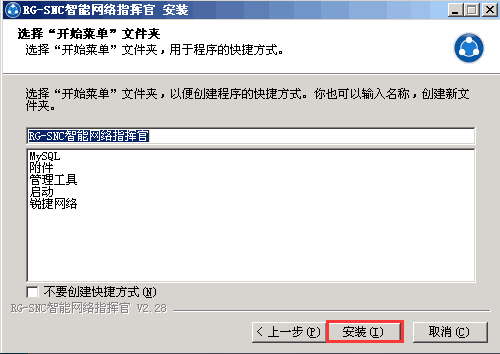
6、安装程序相关配置已经设置完成(如下图所示),选择开始菜单中的快捷程序名称,点击“安装”按钮开始安装RG-SNC。
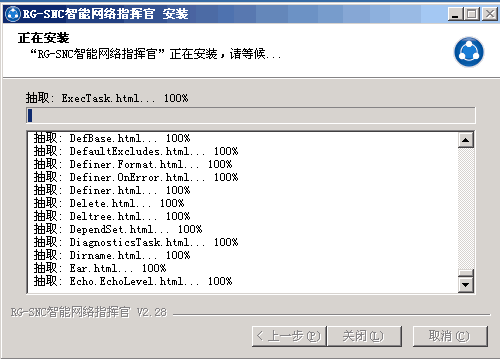
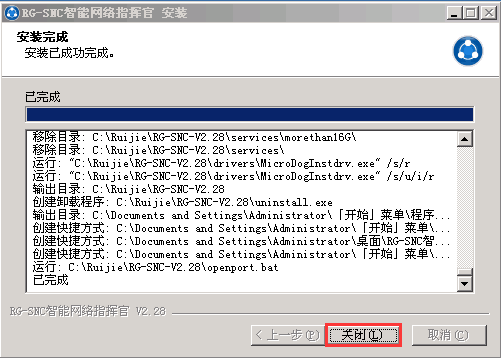
7、RG-SNC安装成功,点击“完成”按钮,就完成了安装步骤。
8、从任意可以和SNC服务器通信的PC,打开浏览器,访问http://SNCIP:8989/ssm,默认用户名密码admin,或者在SNC服务器上在点击桌面上的“RG-SNC智能网络指挥官”快捷菜单,打开服务管理器界面。在“WEB服务”处点击启动。启动成功界面:

9、RG-SNC服务启动成功后,您可以登录RG-SNC进行管理了。SNC的web登录系统方式为http://SNCIP:8088/snc/login.seam,默认用户admin,初始密码admin:
