一、功能需求
1、可以将设备上的配置备份到SNC上。
二、实现原理
SNC通过TFTP将设备上的config.text文件拷贝到SNC服务器上。默认保存在SNC安装目录下: C:\Program
Files\Ruijie\RG-SNC V2.27\tomcat\tftp\2 。
启动配置备份原理:下发命令copy flash:config.txt,把配置存在config.text
,并用TFTP拷贝到SNC本地。
运行配置备份原理:SNC下发show
run命令到设备,然后把show run的回显拷贝到config.text文件中,并用TFTP拷贝到SNC本地。
三、配置要点
1、需要先确保设备的SNMP和Telnet连通性可达。
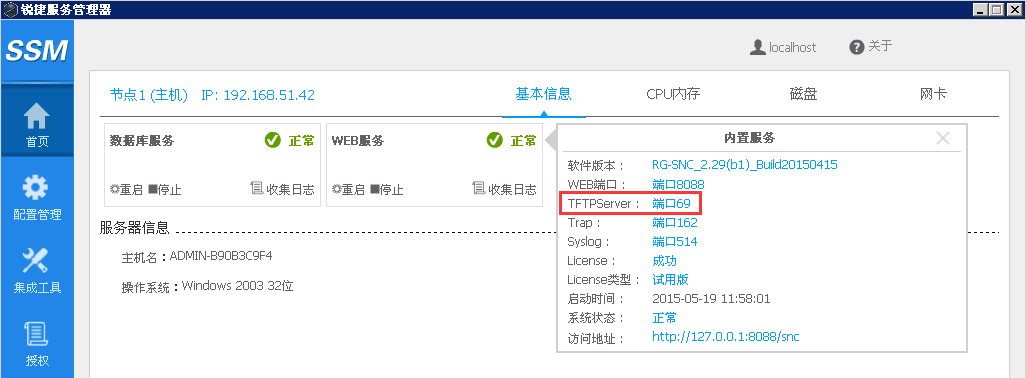
2、需要确保SNC的TFTP服务器地址正确(在安装时设置的,默认是本机地址)且TFTP服务正常启动,如下图:
3、由于备份过程是通过TFTP将设备上的config.text文件拷到SNC服务器上,所以需要保证网络中间TFTP传输过程正常。
4、设备配置的备份操作主要有3种:单设备配置备份、自动配置备份以及设备配置批量备份。
5、对重要设备进行自动备份即可。另外,自动备份,最好安排在午夜以后,以免大量设备备份对网络产生影响。
四、配置步骤
1、单设备配置备份
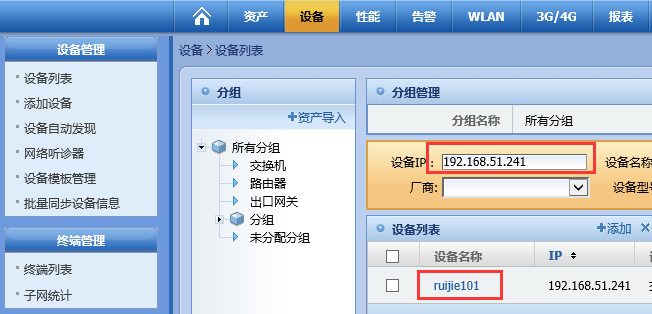
1)、点击“设备”,进入设备管理页面,并单击相应设备名称进入设备详细信息页面。
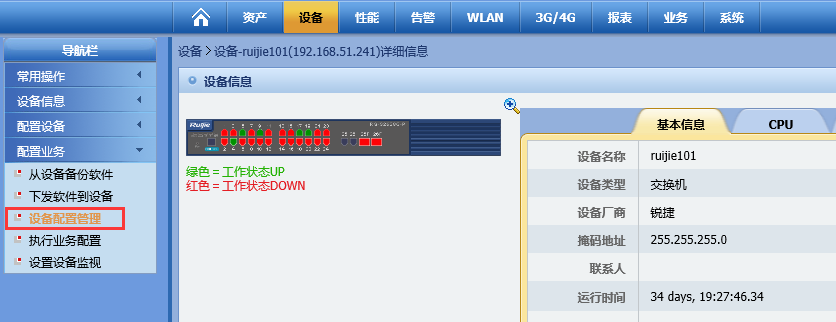
2)、在该设备详细信息页面左侧导航栏向下拉,然后点击“设备配置管理”。
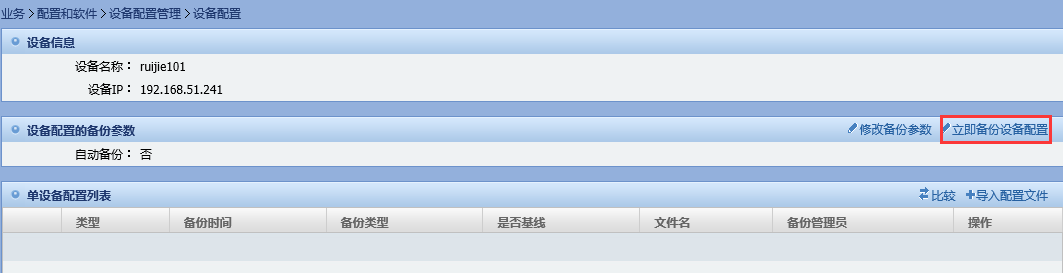
3)、在弹出的设备配置页面,点击“立即备份设备配置”。
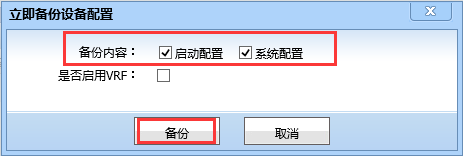
4)、在立即备份设备配置中选择备份内容以及是否启用了VRF后,点击“备份”。(启动配置就是设备的startup-config配置信息,系统配置就是running-config配置信息。)
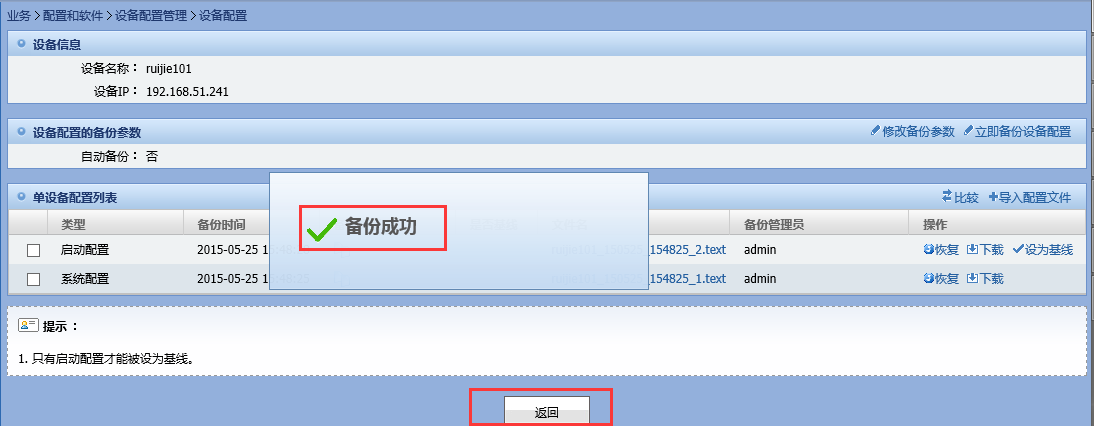
5)、配置备份成功后,如下图所示,界面将弹出“备份成功”的闪框,并在配置列表中会出现备份好的“启动配置”和“系统配置”。
2、自动配置备份
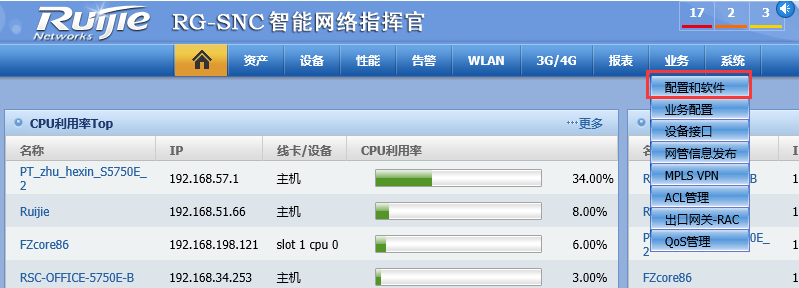
1)、将鼠标移到“业务”处,点击“配置和软件”。
2)、在设备配置管理页面,点击”添加备份设备“。
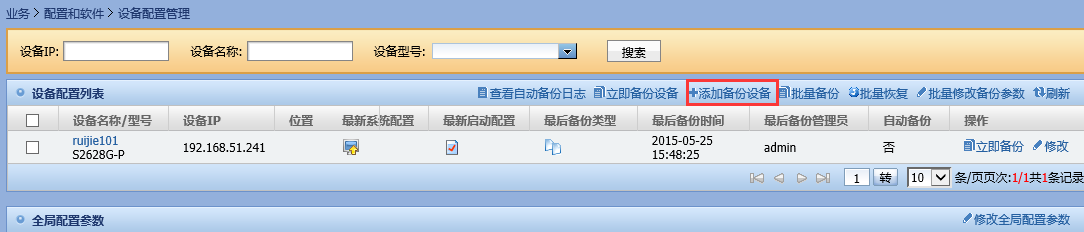
3)、勾选需要开启自动备份的设备,然后点击”启用自动备份“。(在该页面也可对设备进行立即备份。)
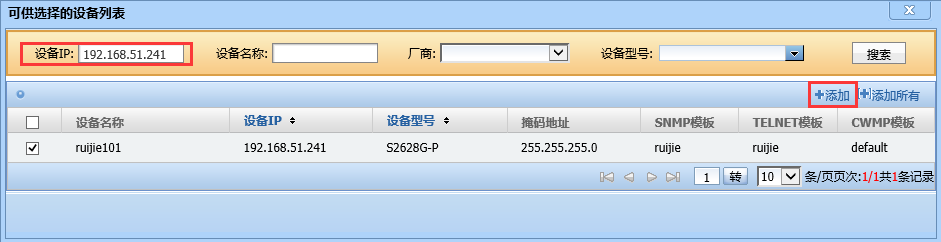
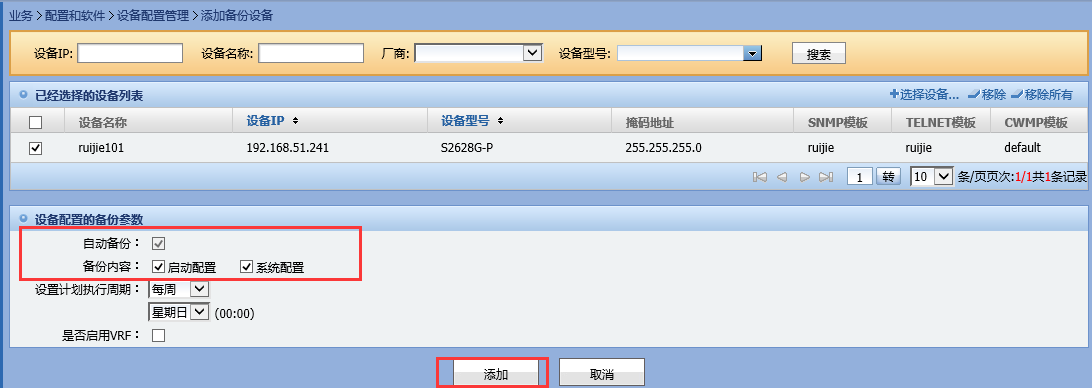
4)、跳转到添加备份配置页面,可以继续选择要自动备份的设备。设置好设备的备份参数后,点击”添加“。
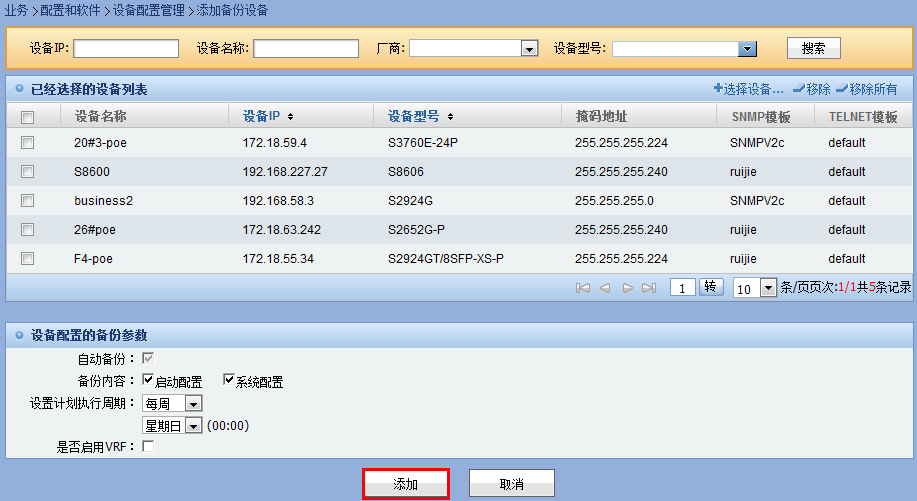
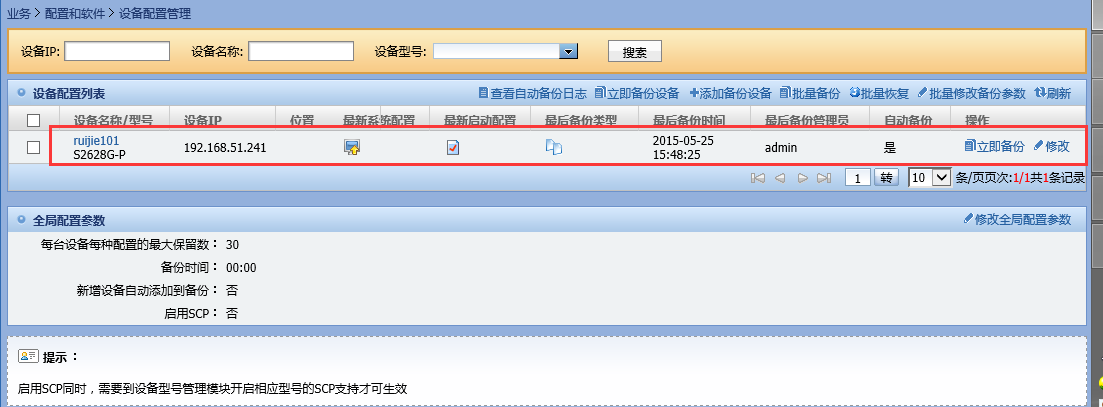
5)、添加成功会,自动返回到设备配置管理页面,可以看到刚才添加的自动备份的设备已经在设备配置列表中。
3、设备配置批量备份
1)、将鼠标移到“业务”处,点击“配置和软件”。
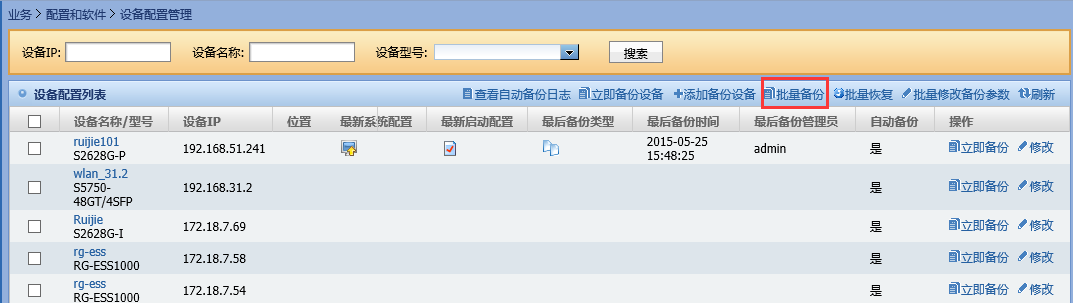
2)、在设备配置列表中选择需要批量备份的设备,然后点击”批量备份“。
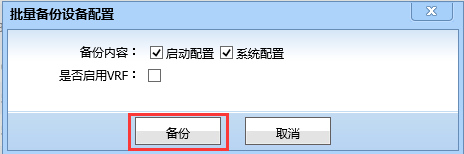
3)、在弹出的批量备份设备配置框中选择备份内容及是否启用VRF,然后点击”备份“。(启动配置就是设备的startup-config配置信息,系统配置就是running-config配置信息。)
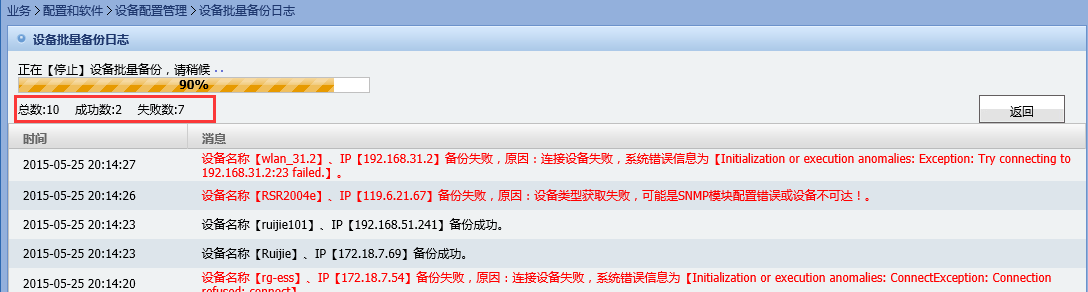
4)、自动跳转到设备批量备份日志页面开始备份,这里可以看到批量备份的详细情况如:备份成功、备份失败以及备份失败原因等。
五、配置验证
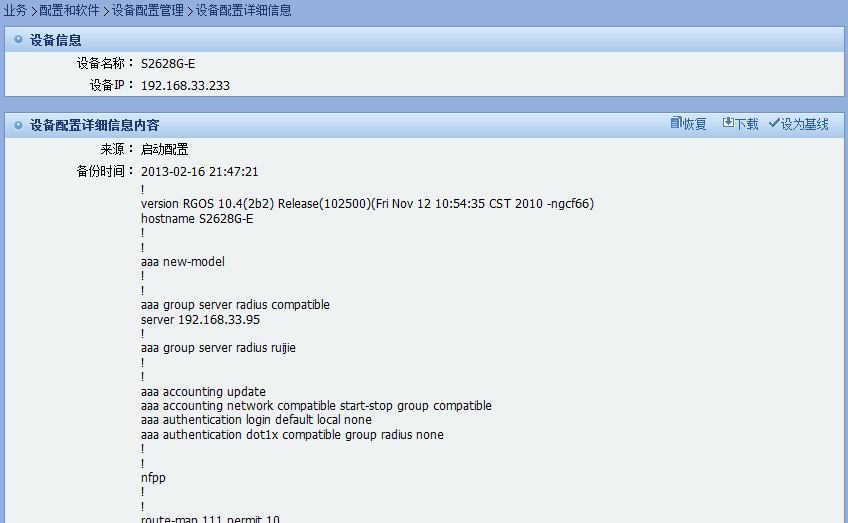
1、返回到设备配置管理页面,可以查看备份好的系统配置或启动配置。
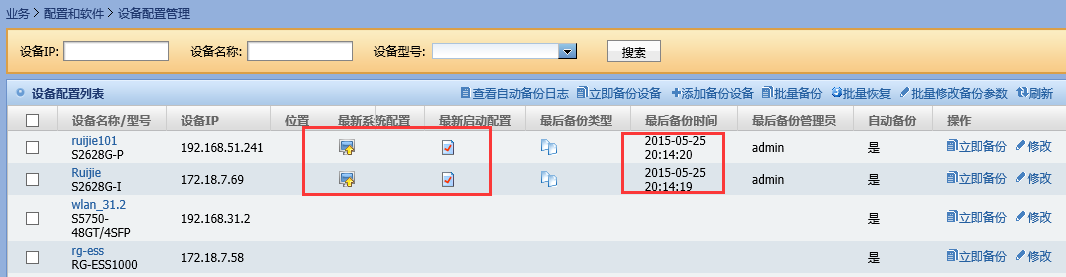
2、在上图的设备配置列表中点击相应设备的  图标,可以查看到最新备份的系统配置,右上角设有“恢复”和“下载”按钮供管理员操作。
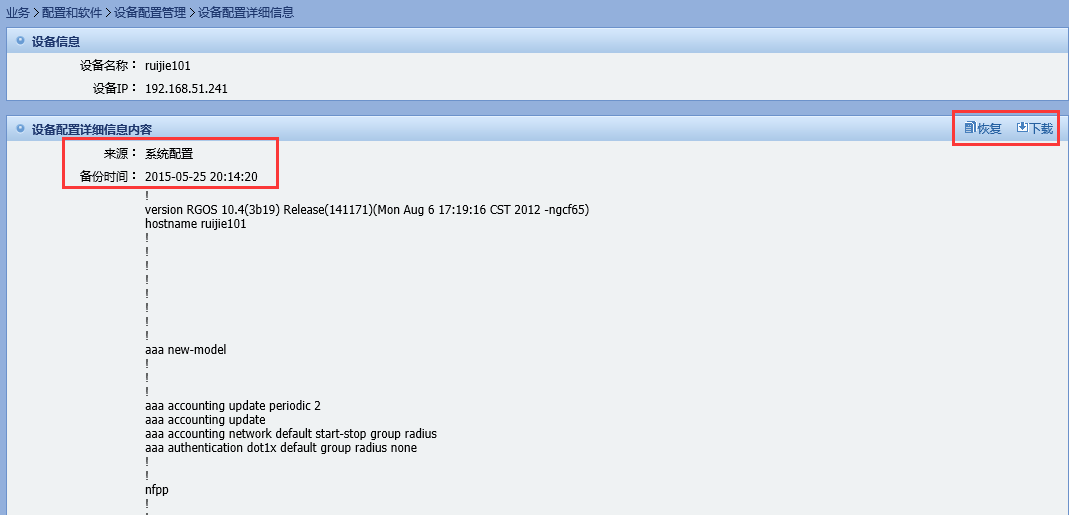
3、同样,在设备配置列表中点击相应设备的  图标,可以查看到最新备份的启动配置。