应用场景
开启视频加速功能后,Cache可以对内网用户发起的视频访问请求进行监听,对于Cache上已经存在的资源,Cache会向用户发送重定向报文,为内网用户提供视频播放加速服务。
PowerCache系统支持多种形式的视频文件缓存,包括但不限于在线音频和在线视频文件缓存,同时支持视频主动预缓存、切片缓存以及移动视频的缓存。
一、组网需求
网络管理员希望通过PowerCache系统,提供视频加速服务,并且能够对下载的文件、下载时间等进行控制,此时可以通过视频加速设置完成。
二、配置要点
2.1、基本设置,即提供加速服务的视频大小、文件类型等设置;
2.2、高级设置,即是否开启视频切片加速与预缓存加速服务;
2.3、黑白名单设置,通过资源的URL进行加速服务控制的一种手段。
三、具体配置
3.1、 加速设置
3.1.1、基本设置:
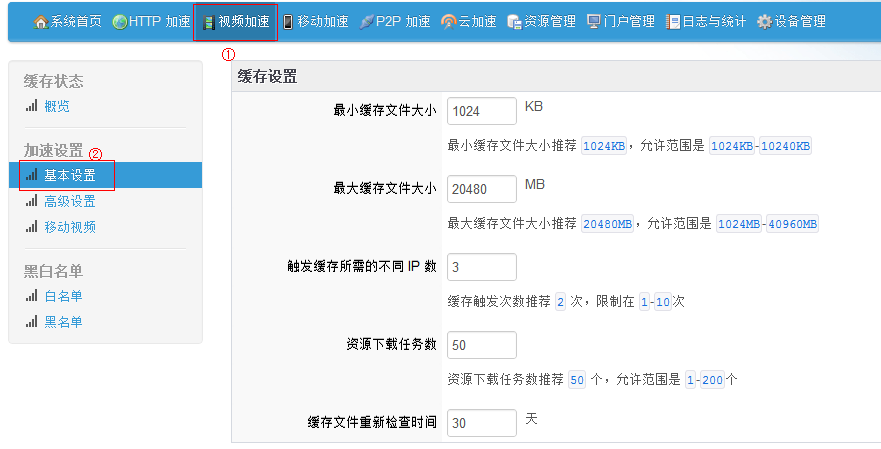
通过WEB登陆PowerCache管理界面,点击
视频加速>>基本设置 ,即进入视频加速的基本配置界面:
3.1.1.1、缓存设置
基本设置界面,直接就会显示缓存设置界面,其具体内容为:
最小缓存文件大小:缓存的文件大小最小值,如果文件大小低于设定值,将不进行缓存,建议使用默认值;
最大缓存文件大小:缓存的文件大小最大值,如果文件大小高于设定值,将不进行缓存,建议使用默认值;
触发缓存所需的不同IP数:当内网有若干个用户同时访问外网同一个资源,并且内网用户个数超过或等于设定值,PowerCache才会从外网下载此资源;
资源下载任务数:视频下载队列中最多允许存在的任务数量;
缓存文件重新检查时间:从文件进入下载队列里开始计时,达到设定时间后,PowerCache将会与远端服务器上的文件进行对比,如果服务器文件更新,则PowerCache将主动更新该文件内容;如果远端服务器上文件已不存在,则PowerCache将会将该资源删除;
以上配置完成后,需要在页面下方点击提交按钮,否则之前修改的配置将无法生效。
3.1.1.2、下载时间段设置
如果客户出口带宽比较紧张,可以开启下载时间段控制。在基本配置页面,有下载时间段的设置,如下图:

以上配置完成后,需要在页面下方点击提交按钮,否则之前修改的配置将无法生效。
说明:Cache的下载时间段限制,支持跨越0点的设置。
3.1.1.3、缓存文件扩展名设置
视频文件有多种类型,如果不想针对某种文件进行下载,可以通过设置缓存文件扩展名来限制文件的下载。在基本配置页面,有缓存文件扩展名设置,如下图:
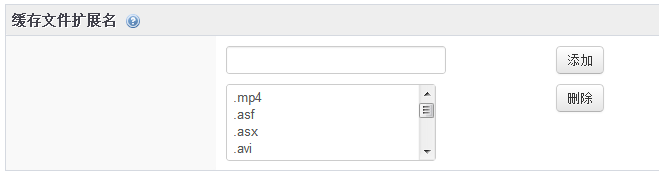
如果想删除某种类型的文件,可以直接将文件对应的扩展名从列表中删除即可。
以上配置完成后,需要在页面下方点击提交按钮,否则之前修改的配置将无法生效。
3.1.2、高级设置
高级设置主要是对视频预缓存与切片缓存的一些设置。
3.1.2.1、全局设置
在PowerCache的WEB界面上,点击
视频加速>>高级设置 ,即为高级设置界面:
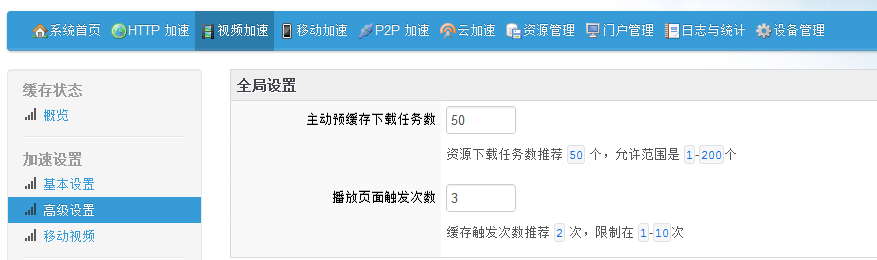
主动预缓存下载任务数:预缓存下载任务数最大值,此数值设置仅对预缓存的资源有效;PowerCache每隔3小时会自动检测预缓存的文件,以实现实时更新。
播放页面触发次数:对于不是通过主动预缓存下载的资源,当视频播放次数超过设定值时,会自动触发切片补齐功能。
以上配置完成后,需要在页面下方点击提交按钮,否则之前修改的配置将无法生效。
说明:主动预缓存下载队列与被动下载(即达到触发次数下载)的队列是独立的。
3.1.2.2、下载时间段设置
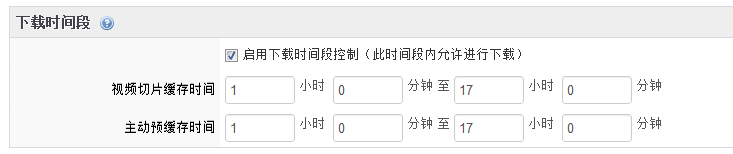
此处可以针对预缓存和视频切片进行下载时间段的设置,如上图,视频切片缓存下载时间设置为每天的凌晨1:00到下午17:00;
以上配置完成后,需要在页面下方点击提交按钮,否则之前修改的配置将无法生效。
注意:此处的下载时间段控制,仅对视频切片和主动预缓存功能的下载时间进行控制。
3.1.2.3 切片与预缓存网站设置
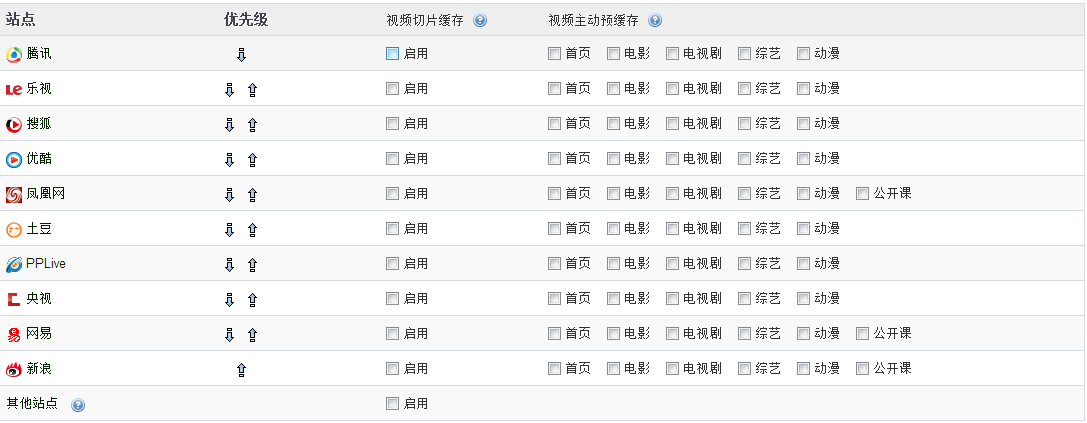
这里可以针对部分网站开启切片缓存和主动预缓存,并且可以针对主动预缓存设置视频类型。
以上配置完成后,需要在页面下方点击提交按钮,否则之前修改的配置将无法生效。
说明:如果所有站点的切片缓存和视频主动预缓存功能都未开启,则高级配置中的全局配置等都无法生效。
3.1.3、移动视频设置
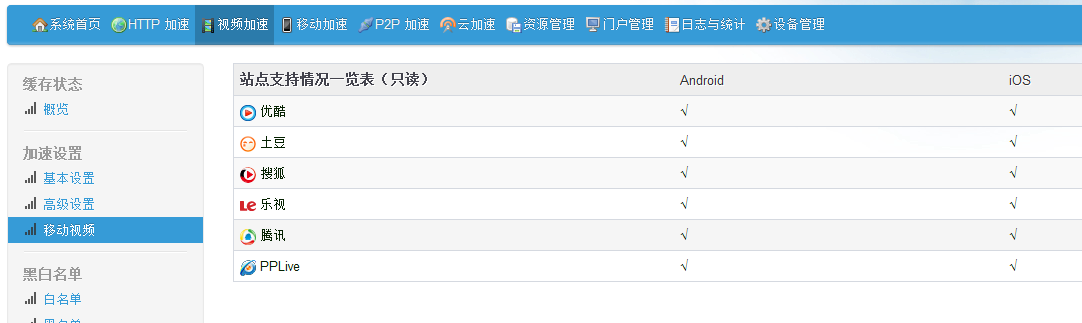
移动视频无需设置,设备自动会对移动视频提供加速,PowerCache的页面上显示了支持移动操作系统的加速网站,如下图:
3.2、黑白名单设置
视频加速的黑白名单设置了对部分网站不进行缓存与优先缓存的设置。
3.2.1、白名单
在PowerCache的WEB管理界面上,点击 视频加速>>白名单 ,即可对白名单进行设置:
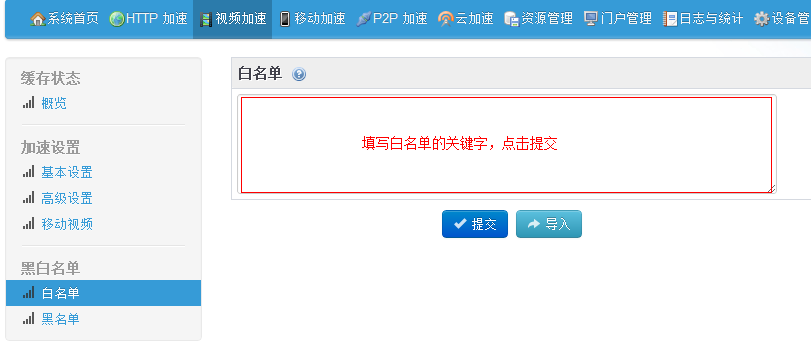
如果视频的名称或者获取视频的URL中包含了白名单的内容,系统将对其进行优先缓存,即系统监控到该请求一次,就会从外网下载该请求资源,不受下载触发阀值限制。
说明:白名单是按照字符串进行匹配的,如果一个URL中包含了白名单中的字符串,系统就认为匹配了白名单,因此添加白名单时,应使用完整的URL信息。
3.2.2、黑名单:
在PowerCache的WEB管理界面上,点击 视频加速>>黑名单 ,即可对白名单进行设置:
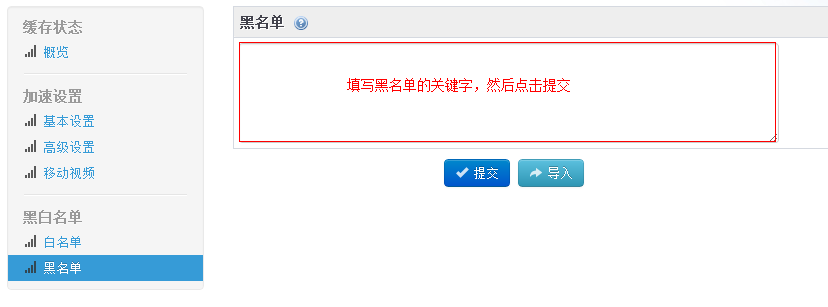
如果视频的名称或者获取视频对应的URL中包含了黑名单的内容,系统将不对其进行缓存。
说明:黑名单是按照字符串进行匹配的,如果一个URL中包含了黑名单中的字符串,系统就认为匹配了黑名单,因此添加黑名单时,如仅想限制某个特定的文件,应使用完整的URL信息。
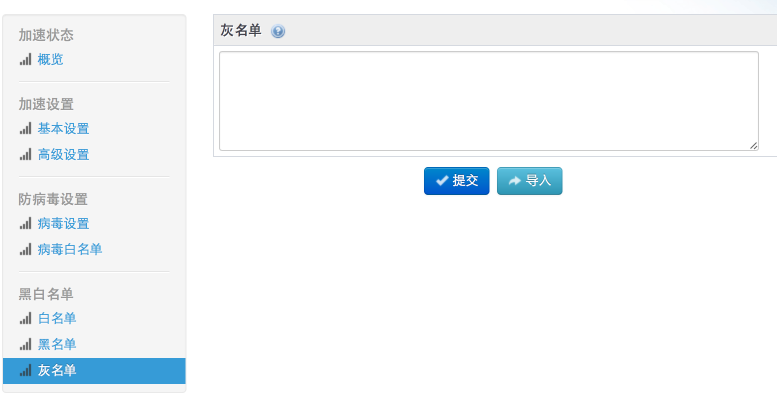
3.2.3 灰名单
当存在资源文件名一致但是URL不相同时,可以通过灰名单实现全URL匹配,以免出现重定向错误。
系统对包含灰名单关键词的文件和URL进行全URL匹配,支持一次添加一条或者多条,如果添加多条,各条之间以回车换行作为分隔符。
四、视频加速配置验证
此项测试在本地PC地址为192.168.33.192,PowerCache服务IP为192.168.33.118的前提下进行,并且使用IE9进行测试。
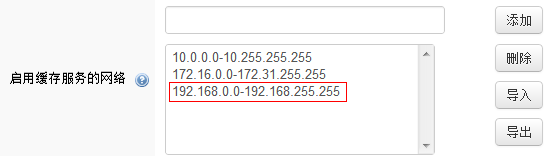
4.1、确认本地PC地址在加速网段中:
通过设备管理>>加速管理中,查看启用缓存服务的网络信息:
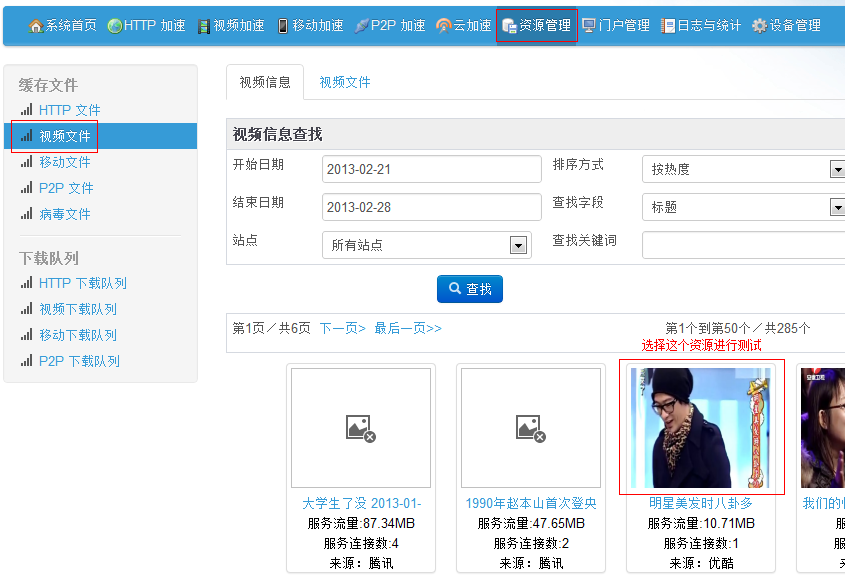
4.2、在 资源管理>>视频文件 中查找一个资源:
4.3、点击资源的原始链接:
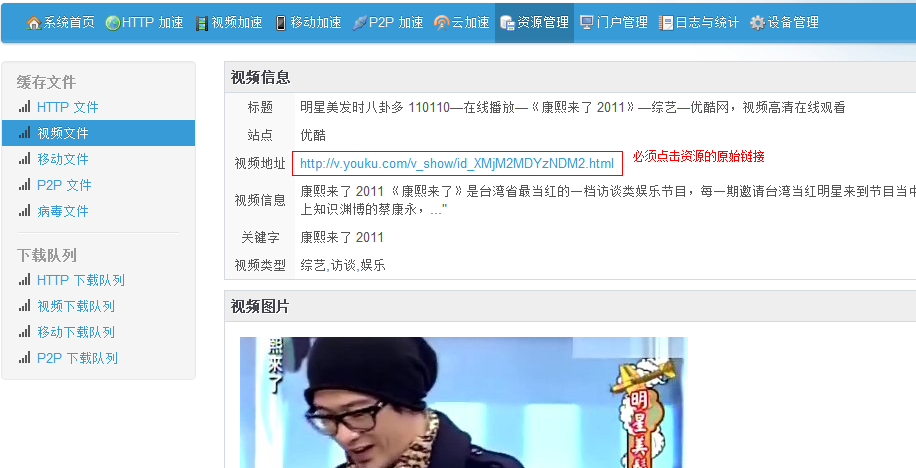
在点击链接之前,在页面下方,先确认资源是否已经缓存完毕,如下图:

该资源的高清格式第一个分片已缓存,确定使用高清格式进行测试。
打开资源原始链接后,浏览器会进行视频的播放,在播放前,如果视频网站有广告的话,会首先播放一段广告:

此时,可以观察视频的缓冲情况,本地测试PC装有流量监控软件,在缓冲过程中,下载速度达到6MBps,同时进度条快速加载,说明视频加速配置成功。

