一、升级说明
Rain终端按照硬件架构可分为:
1、X86架构,典型设备Rain100、Rain200,等终端硬件架构与常用的PC机没有差别;针对该架构的设备,采用IPXE / PXE的方案进行升级。若终端和服务器版本都在V2.0R1P3.25以上,可直接web界面快速刷机(点此跳转至快速刷机),快速刷机不依赖于云主机的DHCP地址池,相对方便。
2、ARM架构,典型设备Rain100S,Rain200S,底层系统是Andrid系统,常见的一些ARM架构设备有小米盒子,极路由等,针对该架构的设备,采用OTA方案进行升级。
X86架构的终端,通过IPXE方案刷机注意事项:
·
除了IPXE/PXE以及快速刷机的批量升级外,单台终端也可以通过U盘升级,升级步骤参考RCD的U盘恢复出厂配置的方案,由于终端数量过大,不建议逐台U盘升级。
·
终端刷机前,需停留在镜像选择界面,并确定已开启DHCP服务,保证IP段是终端数目2倍以上大小,若终端刷机重启时一直停留在获取DHCP页面,可以尝试清空租约,将DHCP地址段扩大后,重新刷机。,
· 默认组播升级,对于网络状态不佳的场景(如百兆环境),可调整单播升级。
二、升级步骤(IPXE/PXE 、OTA 、快速刷机、U盘升级)
注意:如果Rain100 硬件版本是V1.1版本以上,则沿用2.1版本终端系统包,系统版本显示为2.2.3_L或者2.2.5_L;Rain100
v1.0硬件版本沿用2.0版本终端系统。
如果Rain200硬件版本是V1.01 及以上,则沿用2.1版本终端系统包;Rain200 v1.0硬件版本沿用2.0版本终端。
其他x86架构终端系统版本升级,如Rain100v2/200v2/Rain310E/Rain410E/Rain200Pro-exam等,终端系统版本与服务器版本一致,具体参考版本发行说明。
各类型终端升级方案如下:
对V2.0
3.25以上的Rain100、Rain200等X86架构的终端刷机,推荐使用附录-》“快速刷机”升级;
对V2.0
3.25以下的Rain100、Rain200等X86架构的终端刷机,优先使用附录-》IPXE刷机、若个别刷机不成功可以考虑附录-》PXE刷机,或者U盘灌装升级的方式;
对Rain100S、Rain200S、Rain200c等安卓终端刷机,使用附录-》OTA刷机方式;安卓终端连上服务器即可自动升级,无需配置。
对Rain100v2/200v2/Rain310E/Rain410E等型号终端,建议使用附录-》快速刷机。Rain200Pro-exam终端建议使用附录-》IPXE刷机完整单播。
下列步骤举例含Rain100/200的X86架构终端IPXE升级、U盘升级,以及Rain100S/Rain200S的ARM架构终端的刷机方案。
Rain100/200 终端升级操作如下:
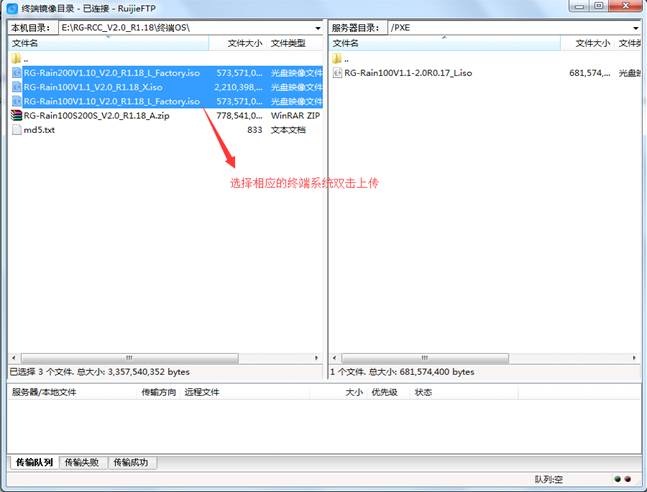
步骤1:上传终端系统OS,并启动所有RAIN终端
所有终端的客户端程序自动连接云主机,开始自动升级。
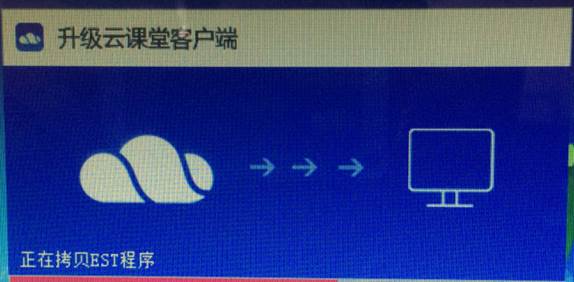
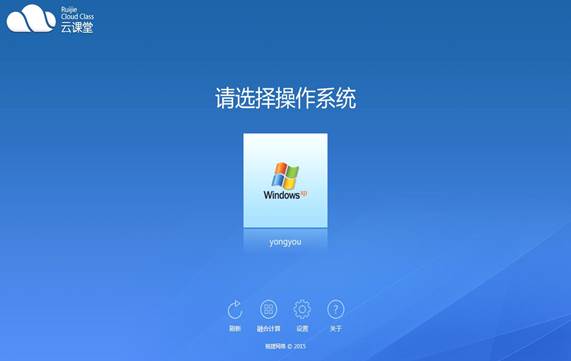
等待所有终端升级完毕,进入镜像选择界面
针对Rain100、Rain200系列设备,上传方案如下:
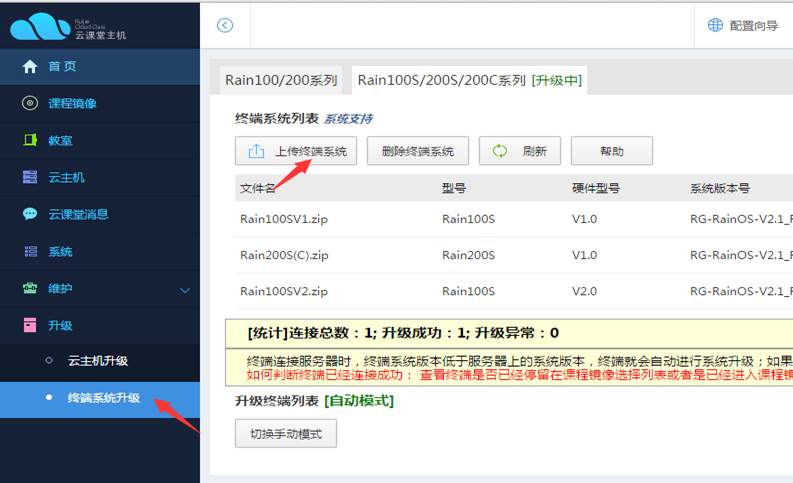
针对Rain100S、Rain200S、Rain200C系列设备,升级方案如下:
菜单“终端”->“OTA”服务,目前云主机系统升级包自带OTA升级包,故云主机升级到最新版本后,安卓终端连接云主机即可自动进行OTA升级,无需单独上传终端升级包。
举例:RAIN100/200终端(X86架构)的U盘升级步骤:
u盘刷机准备:
1、准备显示器和USB接口鼠标键盘;
2、准备一个8G的U盘,并格式化;
3、准备RAIN终端的ISO镜像文件
4、可以选用任何支持ISO镜像U盘刻录的工具,本说明选用UltraISO刻录软件。
注意:请尽量使用版本号为9.5.5.2960的UltraISO刻录软件(软件提取链接:http://pan.baidu.com/s/1geS4TpT
密码:i1m5),其它版本的UltraISO软件有可能会烧录失败。
详细升级操作步骤:
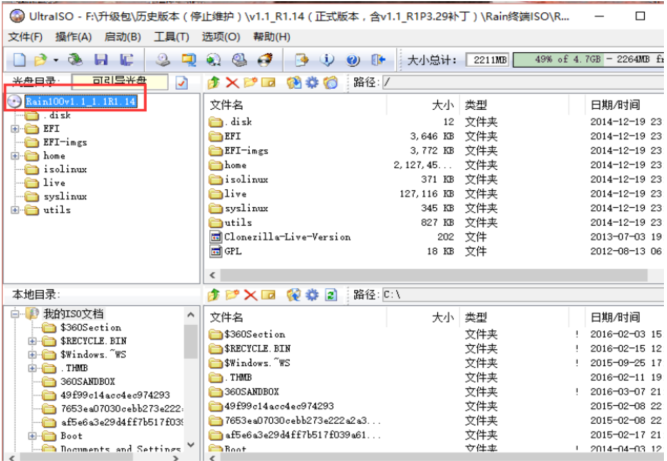
1、在windows系统上安装UltraISO刻录软件。插入U盘,打开UltraISO刻录软件,选择菜单栏的"文件"打开,打开的下载到的镜像文件,如图:
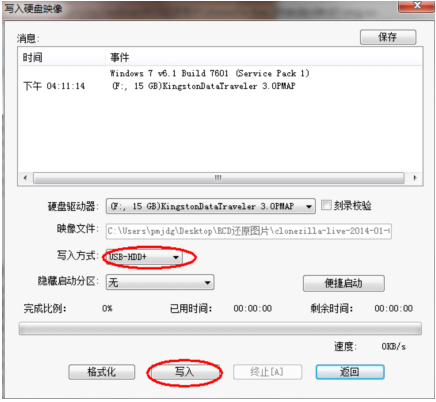
2、选择菜单栏的“启动”写入硬盘映像,出现如下窗口,写入方式选择USB-HDD+,然后点击写入按钮,会跳出提示框显示U盘上数据将丢失,是否继续,点是,开始进行刻录(U盘数据会被格式化)
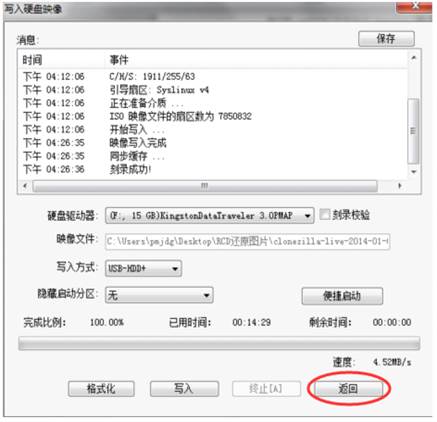
3、刻录完毕后如下所示,点击返回,完成刻录,拔出U盘。
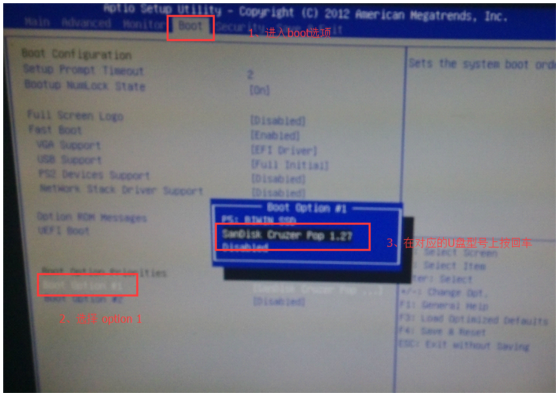
4、 将U盘插入终端,重启终端,Rain100按f2或者delete键进入BIOS进行启动项的设置,之后按f4保存退出:
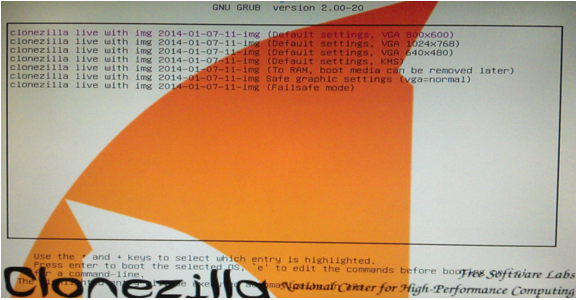
5、系统安装从U盘启动后显示如下菜单,按回车键进入默认选项:
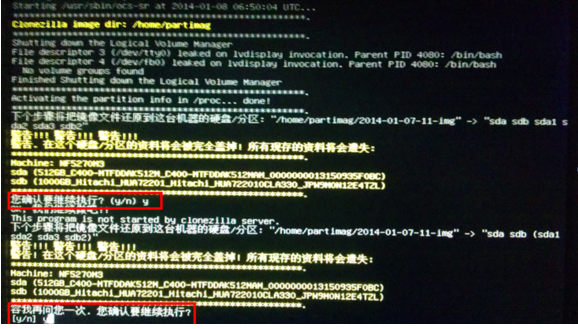
6、在启动过程中出现两次提示,将对系统硬盘进行覆盖,输入“y”并回车。然后系统进入还原过程:
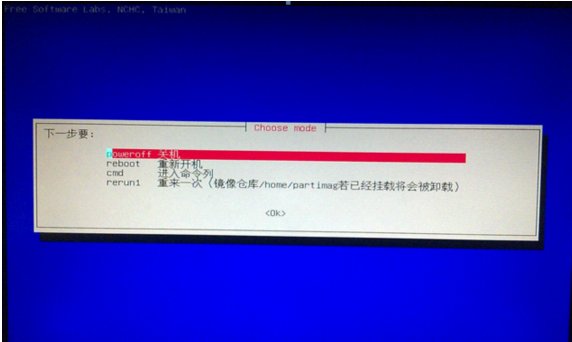
7、系统还原完毕,如下如下菜单,选择关机菜单并回车。系统关机,完成系统安装:
8、拔出U盘,重新启动系统,若三分钟后停在镜像选择界面或是连接云主机界面,表示升级成功。
步骤3:通过RG-ClassManager 2.0统一配置学生机,重新对终端进行编号。
详细参见本文档的终端一键部署章节。