一、组网需求
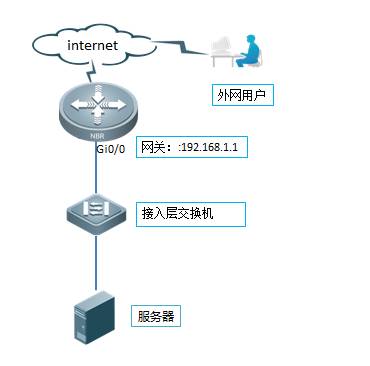
PC拨入SSL VPN后对总部的192.168.1.0的主机进行远程桌面访问。
二、配置要点
1、配置sslvpn用户账号
2、配置隧道资源并为用户提供授权访问
三、配置步骤
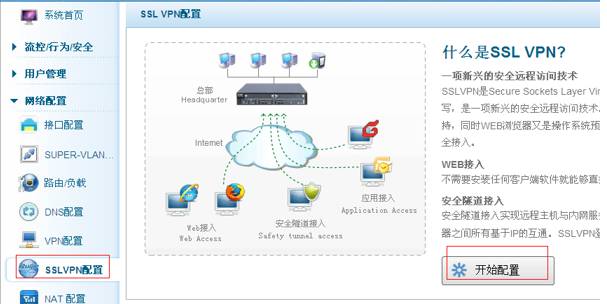
1、总部启用ssl vpn,点击开始配置。
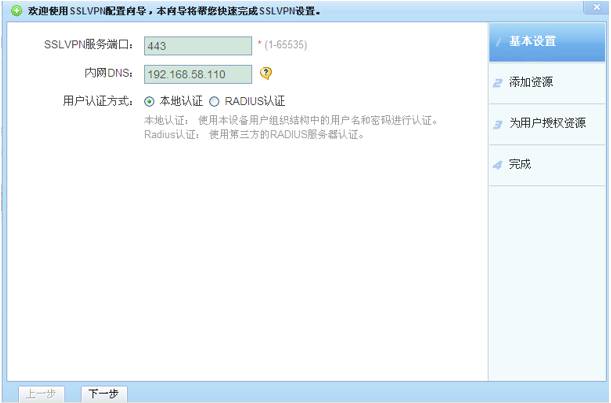
2、配置服务端口为默认端口443,设置内网dns。
3、配置客户端网段,并且制定优先使用内网DNS。如果总部的资源需使用内网dns才能解析,应配置为内网DNS优先。
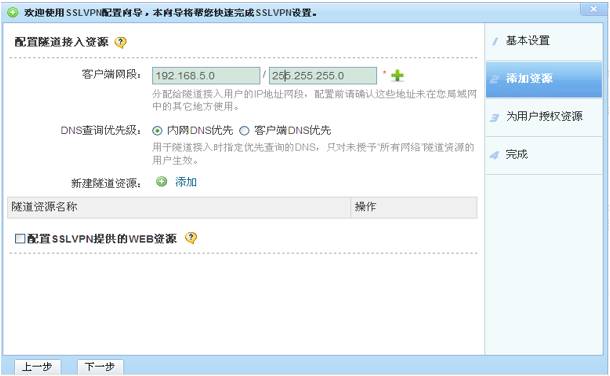
客户端网段:分配给隧道接入用户的ip地址网段,配置前请确认这些地址未在您局域网中的其他地方使用。
DNS查询优先级:这里优先级只对没有授予“所有网络”隧道资源用户生效,选择内网DNS优先,用户将使用上一步中配置的DNS解析地址,选择客户端DNS优先,用户将使用自己电脑上配置的DNS解析地址
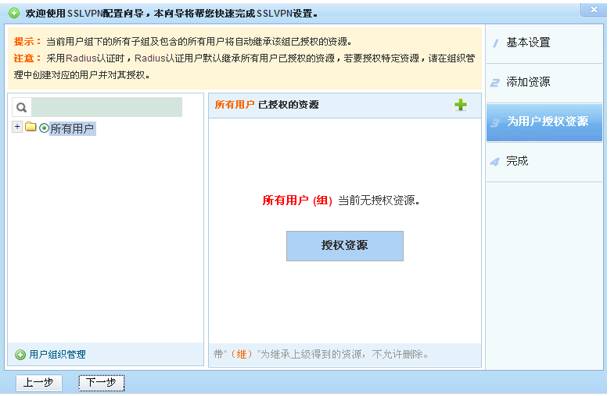
4、为用户授权资源。因为无事先定义授权资源,因此此步骤可忽略,直接点击下一步。资源授权详见第6步。
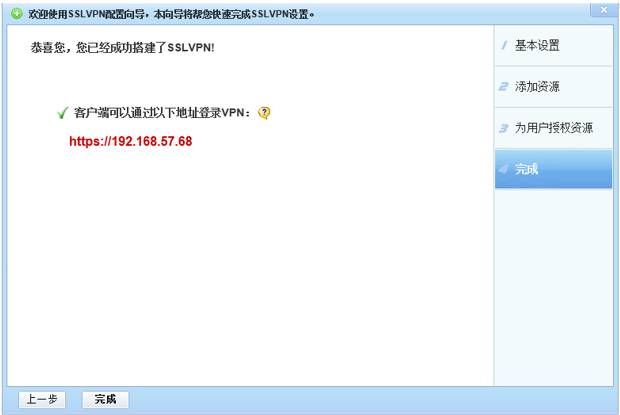
5、配置完成。
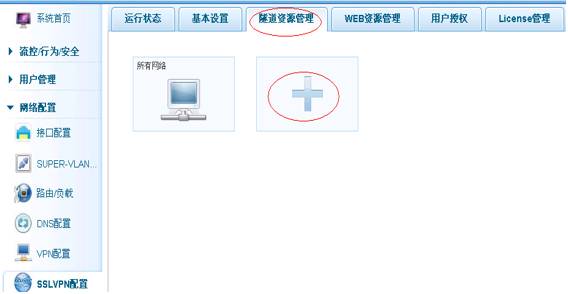
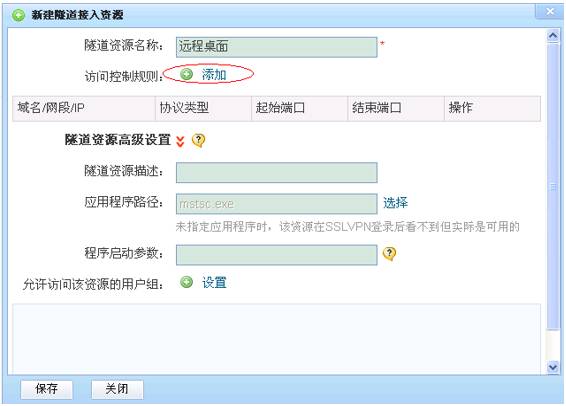
6、点击隧道资源管理,添加一个隧道资源,如下图。
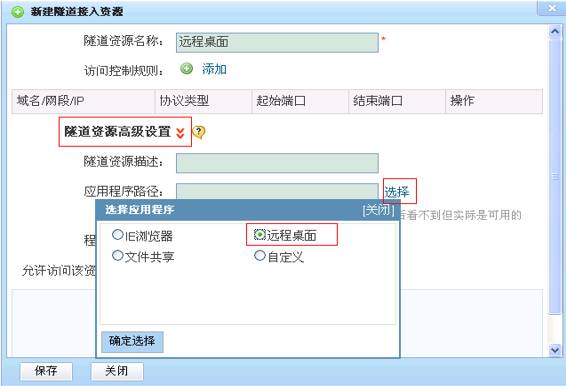
7、添加一个名为远程桌面的隧道资源,选择应用程序为远程桌面。此选项为可选选项,区别在于,没有添加的话用户需要在自己的电脑上打开远程桌面程序,而如果添加的话用户点击vpn首页的资源项目即可自动弹出应用程序。
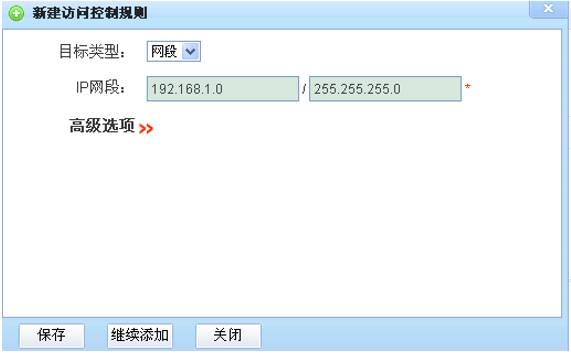
8、访问控制规则为访问目标网段为192.168.1.0
9、在用户授权中添加授权资源为远程桌面。
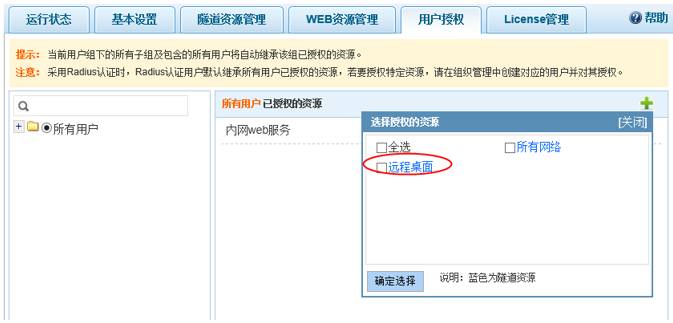
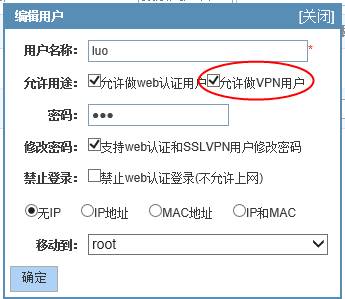
注意:如果没有用户账号,可在用户管理中进行添加,添加时一定要指定该用户为vpn用户。
四、配置验证
外部用户使用浏览器打开https://192.168.57.68
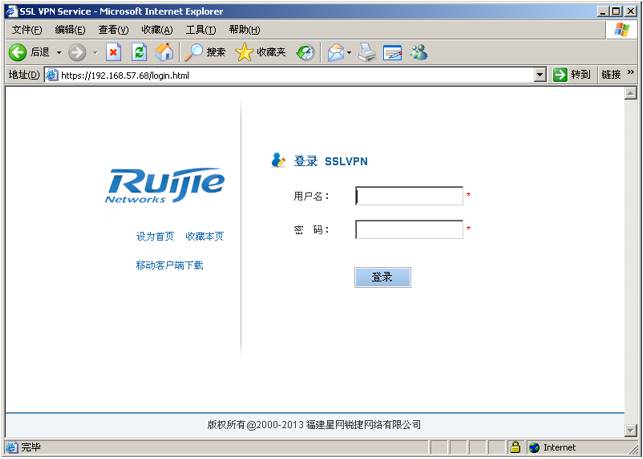
输入账号和密码登录,登录后会自动提示安装插件
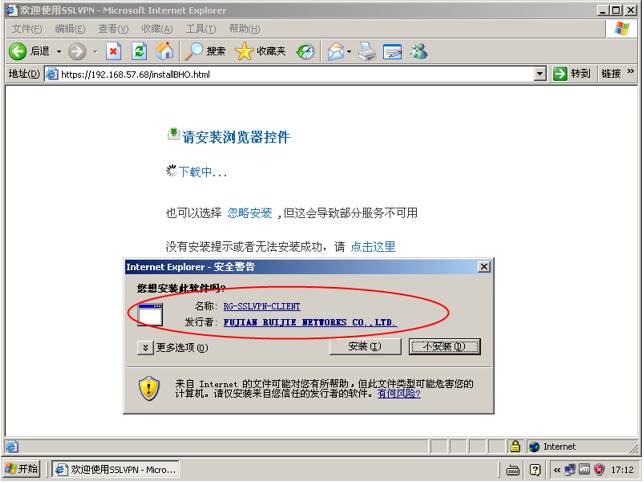
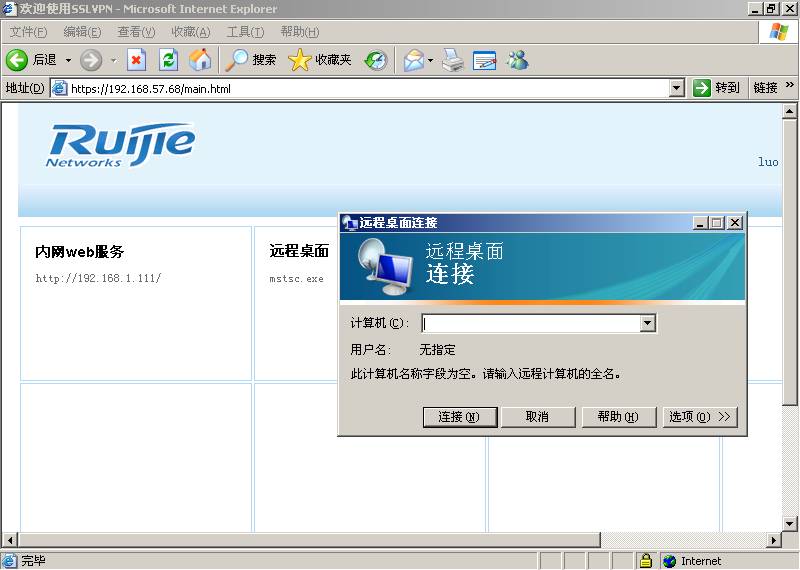
安装完毕之后会自动跳转到首页,在首页中可以看到授权的资源“远程桌面”。点击该资源即可访问该资源。
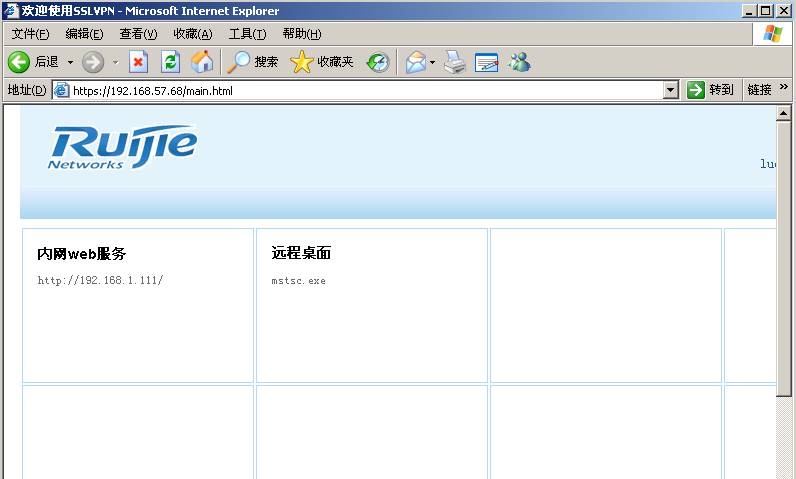
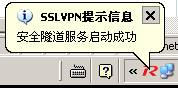
注意:在任务栏的ssl vpn提示安全隧道服务启动成功之后才能访问首页的资源。
点击远程桌面,系统会自动弹出远程桌面连接的程序窗口,输入192.168.1.0网段的pc地址即可访问。