一、升级说明
Rain100/200/100v2/200v2/310E/410E/320T/200Pro-exam/rain100V2(32)等终端型号均为X86硬件架构,该硬件架构与常用的PC机没有差别,可采用IPXE/PXE或快速刷机的方案进行升级。其中Rain100/200终端建议IPXE完整组播模式和PXE模式升级,Rain200pro-exam终端建议使用IPXE完整单播模式升级。
注意:
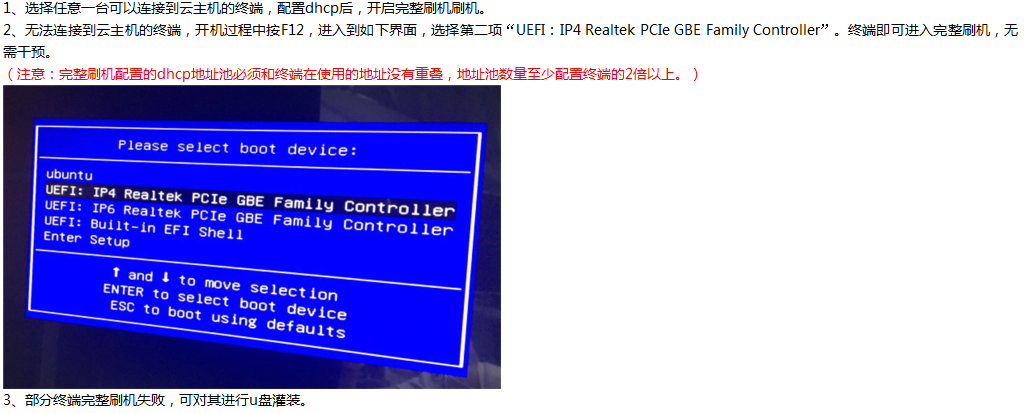
1、要刷机的终端连接服务器后,都需停留在镜像选择界面;
2、确保服务器两个网口都能够正常工作。
3、完整刷机配置的dhcp地址池必须和终端在使用的地址没有重叠,DHCP地址池大小要大于2倍终端数量,保证局域网内不存在其他的DHCP,且服务器的IP地址不能被包括在DHCP池内;
4、考试终端Rain200pro-exam升级向导中,在“配置确认”这一步,升级方式默认为“快速”,表示快速刷机,必须点击“高级配置”,将升级方式改为“完整刷机,单播”方式。
5、从V3.6版本开始,集群场景下终端刷机前需要先同步iso到集群环境中的备机上。
二、升级步骤
如下举例Rain200Pro-exam终端IPXE升级流程如下:

步骤一:配置DHCP地址池,进入“系统”-“网络配置”页面,点击“终端DHCP配置”下的“设置”。
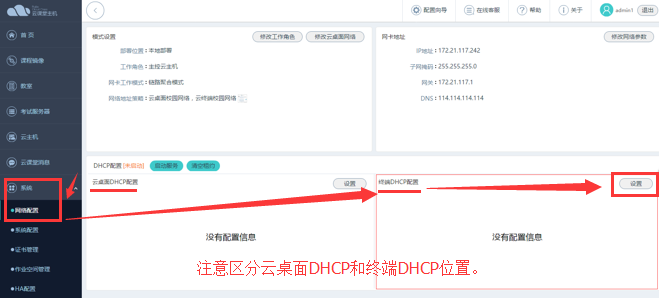
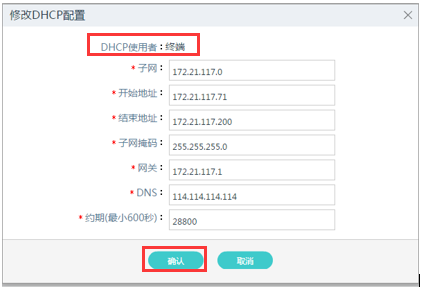
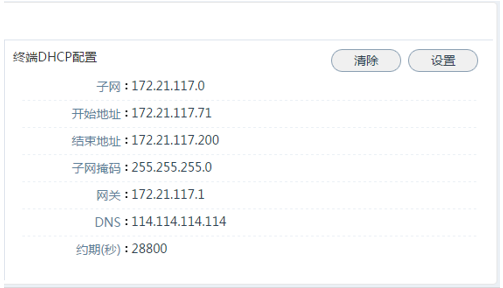
点击“设置”后,在弹出的对话框中填充DHCP信息,确保DHCP的地址池有终端数量2倍以上大(例如客户有60台终端,DHCP地址要设置120个以上),清空租约,建议使用全新未使用的地址段来刷机,配置完成后点击“确定”。
步骤二:上传终端系统,进入“升级”-“终端系统升级”页面,点击“上传终端系统”,上传最新带exam标志的iso文件,上传终端系统后,关闭上传工具。
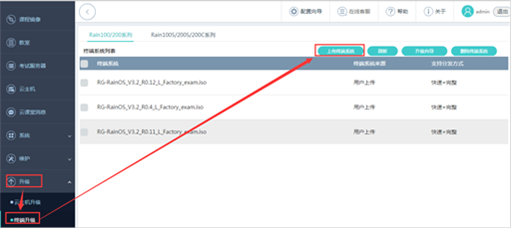

步骤三:点击“升级向导”,进入向导流程。

步骤四:配置升级终端,点击“选择升级终端”。
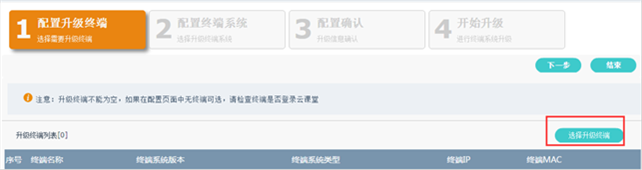
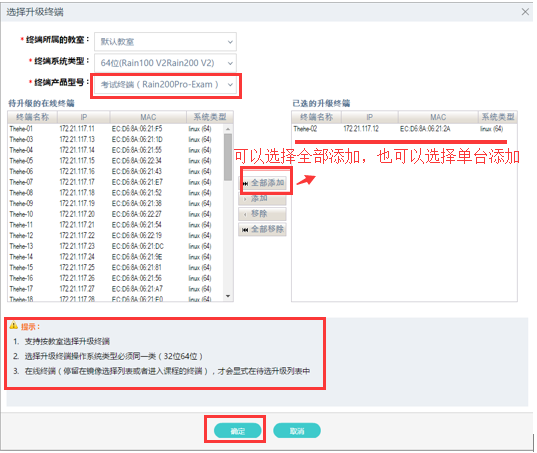
选择所属的教室,在待升级的在线终端中选中需要升级的终端,点击“添加”,被选择的终端就会被加入右侧列表,最后点击“确定”,返回终端升级列表。
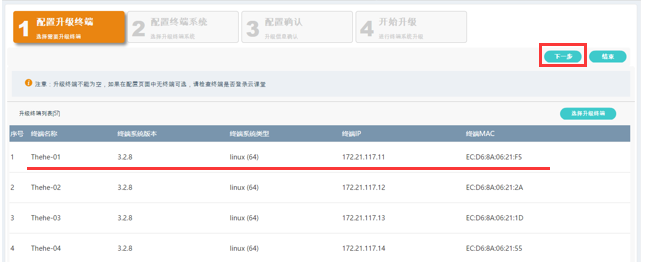
确定后,页面显示选定升级的终端信息。点击“下一步”,完成“配置升级终端”,进入“配置终端系统”。
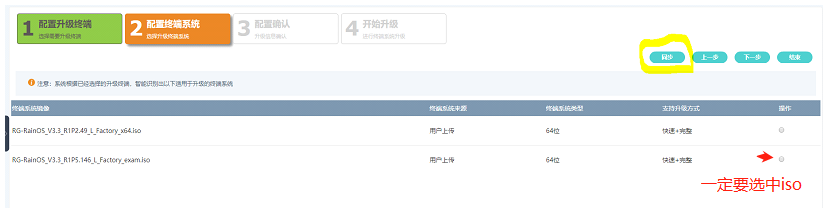
步骤五:配置终端系统,选择考试终端系统,点击下一步。
注意:若为3.6版本集群场景,终端刷机前需要先点击“同步”iso到集群环境中的备机,然后再点击“下一步”。
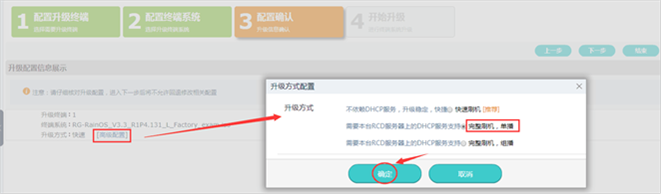
系统默认刷机方式为“快速刷机”,此处考试终端Rain200pro-exam推荐使用完整、单播刷机模式,故需选择“高级配置”,更换刷机方式为“完整刷机,单播”(完整刷机模式适用于所有终端),然后“确定”。
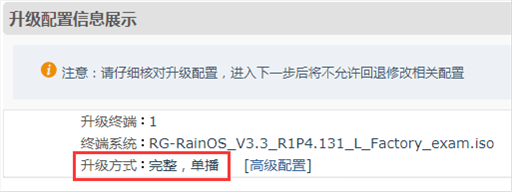
确认升级方式为完整,单播后,点击“下一步”并选择“确定”进入终端准备界面。
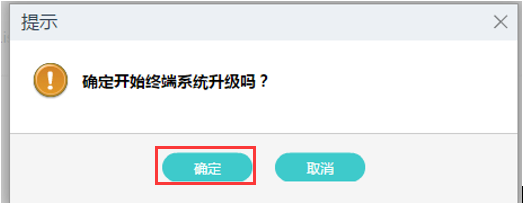
选择“终端准备”,终端自动重启进入刷机界面。
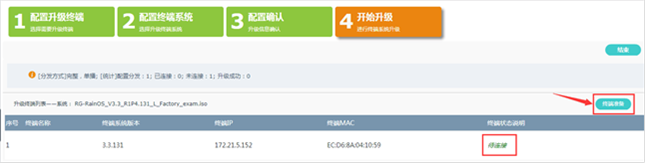
步骤六:开始升级,等待终端进入刷机界面,如果选择的是单播模式,则终端自动进行刷机操作,刷机完成后终端在蓝色的重连界面。

注意:如果Rain100v2,Rain200v2和Rain200pro-exam
终端快速刷机异常,无法正常开启系统,需要重新web界面IPXE升级,则在IPXE终端准备状态连接就绪界面如下操作进行恢复重新进行升级: