一、安装说明
安装课程镜像之前,需确认已完成如下操作:
1、取一台单独的PC机,关闭PC机的杀毒软件(桌面图标右下角直接退出)、关闭PC机防火墙功能(例如WIN7系统在计算机的“控制面板”-“系统和安全”-“Windows防火墙”处关闭)。
2、安装管理员工具,PC如果安装有QQ浏览器,建议先卸载,存在冲突(首次使用时,先在“课程镜像”页面右下角下载安装,并退出浏览器重新登录)。
3、准备课程镜像的操作系统ISO光盘。
4、准备安装在课程镜像内的各类专业软件(如Office、Photoshop等),classmanager软件及guest
tool软件可到镜像共享盘中自行获取安装。
5、课程镜像ISO、base文件需上传到“镜像目录”,各类应用软件需上传到“共享目录”(共享目录内容在所有镜像的共享盘内,且软件需解压并安装在C盘才生效,共享盘最大支持50G)。
6、当前支持的课程镜像系统有:3D专业版仅支持windows 7 64 位的SP1版本 和 win10 要求64位的1607(Redstone 1 )及以上版本。
注意:市场win10使用要受控。
二、课程镜像制作步骤(包含软件安装):
制作镜像有两种方式:一种是使用操作系统ISO文件,创建一个全新的镜像;另外一种方式复制已创建好的课程镜像,在此基础上直接安装必要的软件。
以下描述如何创建一个全新的课程镜像
第一步:安装管理员工具:登录主控云主机,点击在课程镜像菜单区域上方的“管理员工具”,下载并安装RCC-Admin-Tool管理员工具(使用谷歌浏览器)。
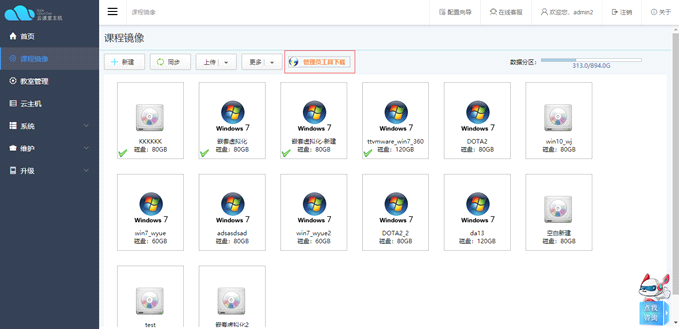
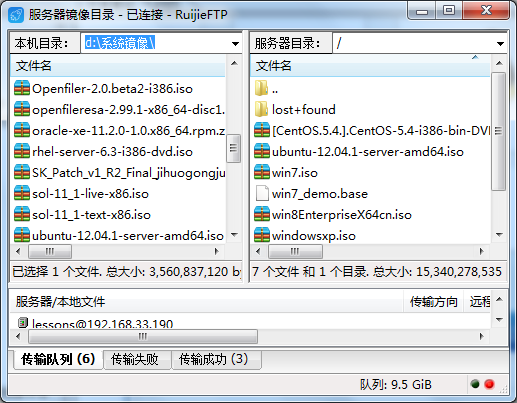
【上传操作系统ISO镜像】在课程镜像菜单,点击上传,选择镜像目录,将操作系统的ISO文件从本机目录上传到服务器目录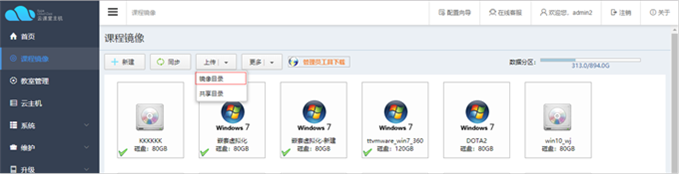
将操作系统ISO文件,上传至右侧云主机服务器目录内;
注意:如果安装了管理员工具仍打不开共享目录或者出现很多网页弹屏,则是教师机安装有qq浏览器跟管理员工具冲突,卸载qq浏览器,推荐使用谷歌浏览器。
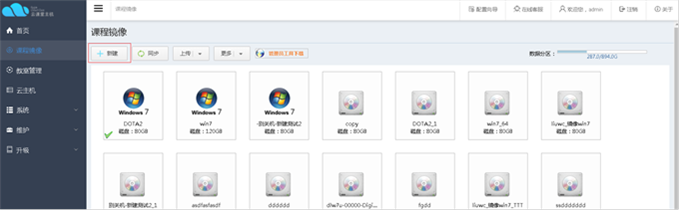
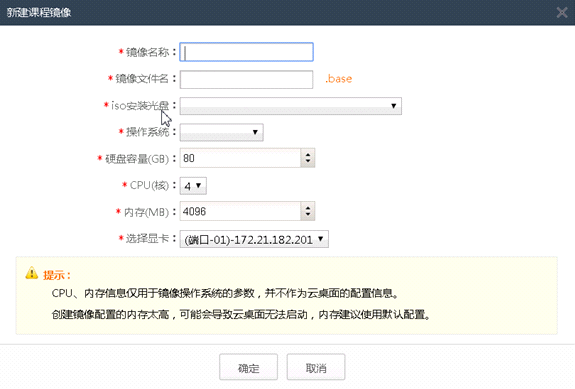
步骤二:安装镜像系统:点击课程镜像菜单里的新建按钮,填写镜像名称、镜像文件名、内存,选择已上传好的操作系统ISO文件、操作系统类型、显卡、CPU核数,点击确定,开始安装镜像系统。
注意:
默认配置为:硬盘:80G,CPU:4核,内存:4G;
最大配置为:硬盘200G,若无扩容内存条,云主机默认的CPU和内存配置不建议变更。
显卡默认选择即可。
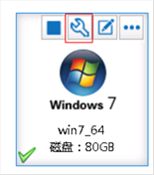
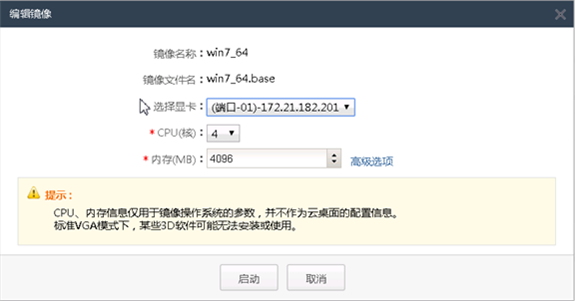
【编辑镜像】:如果该镜像有对应的虚机处于开启状态,选择该镜像系统的开始--关机,关闭该镜像系统或通过WEB的首页关闭操作进行虚机关闭。然后在课程镜像页面点击该镜像的编辑镜像按钮如下图(显卡默认选择即可):
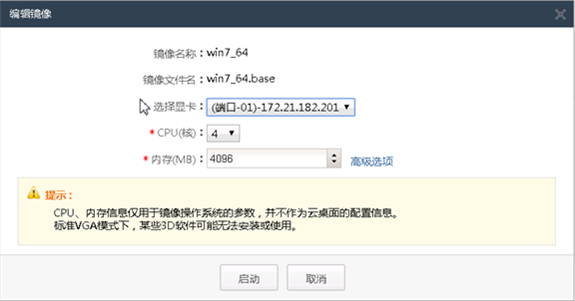
在编辑镜像模板页面中选择启动,即可启动该镜像。
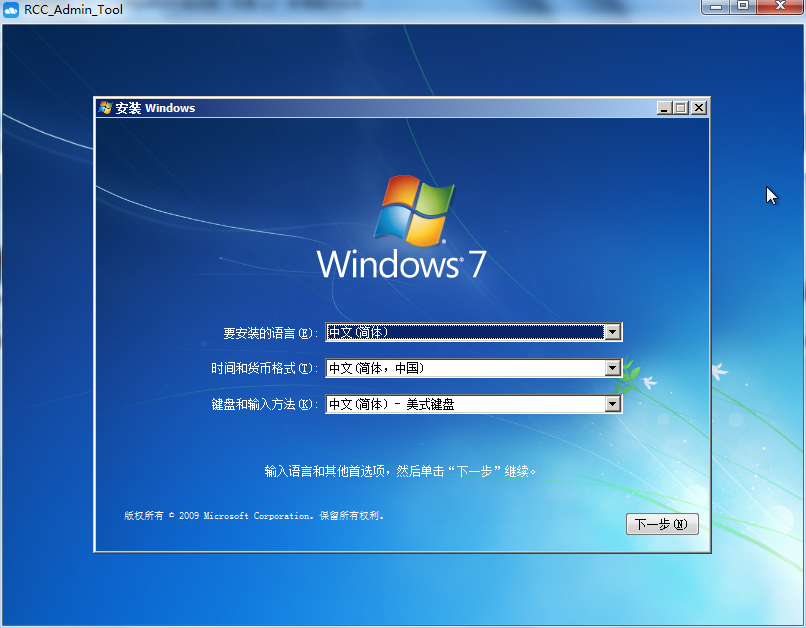
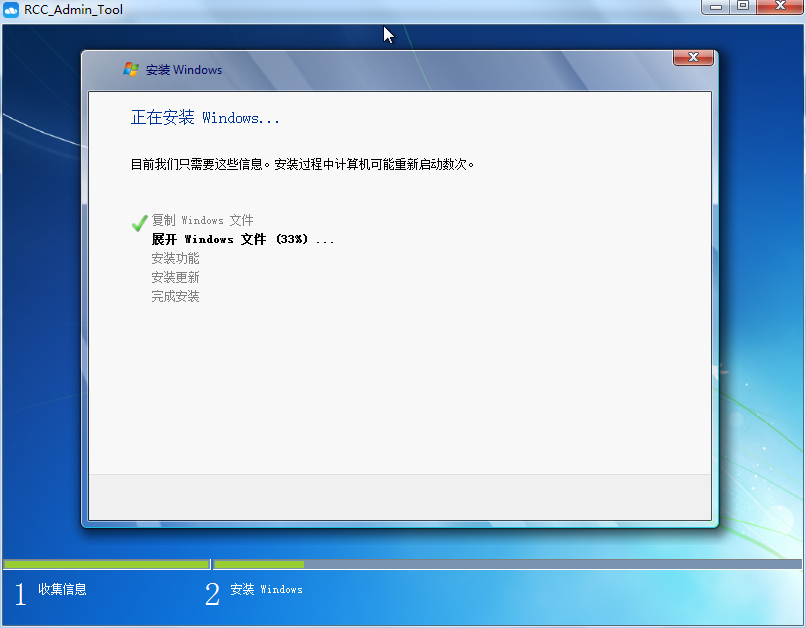
步骤三:启动安装过程显示如下(若为复制来的镜像,此处无需再安装系统):
步骤四:安装完毕后,安装RCC-Guest tool工具。
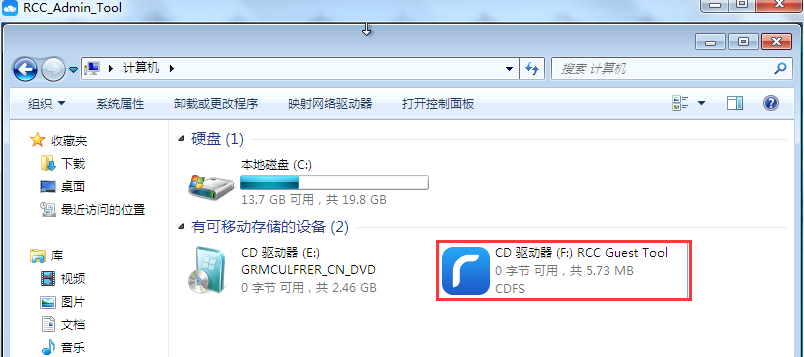
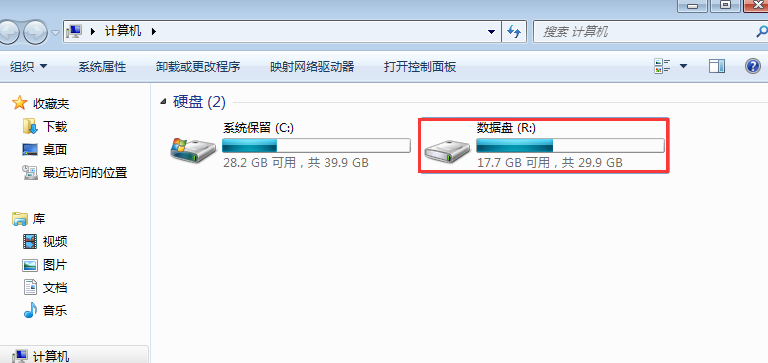
安装完成后,取消勾选软件提示的“重启系统生效”,自行点击左下角window系统【开始】>>【关闭】系统,再重新编辑进系统,出现虚拟共享盘(D盘),并找到classmanager软件安装好。
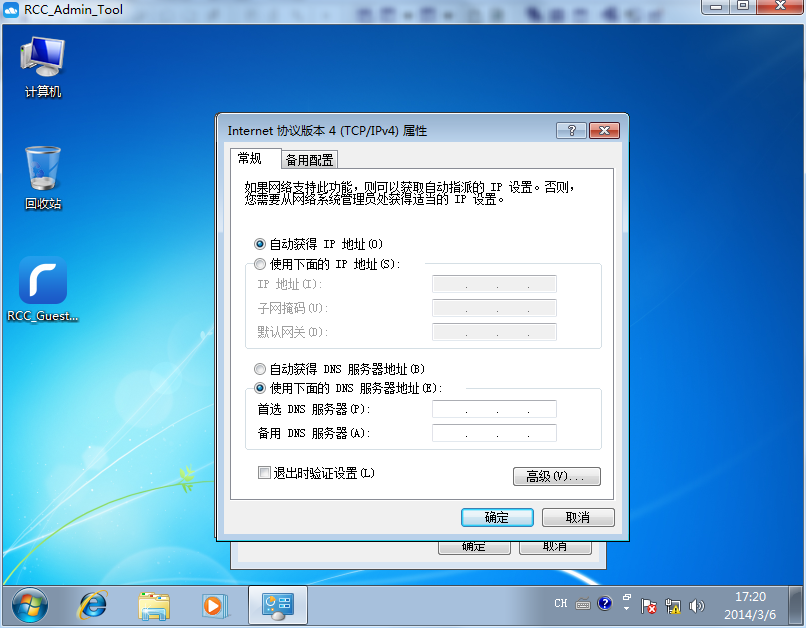
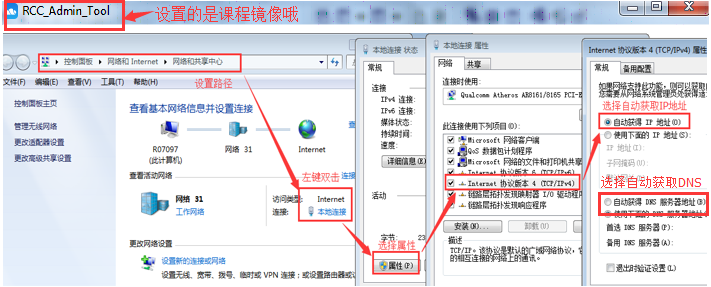
步骤五:查看网络配置,设置成DHCP模式;
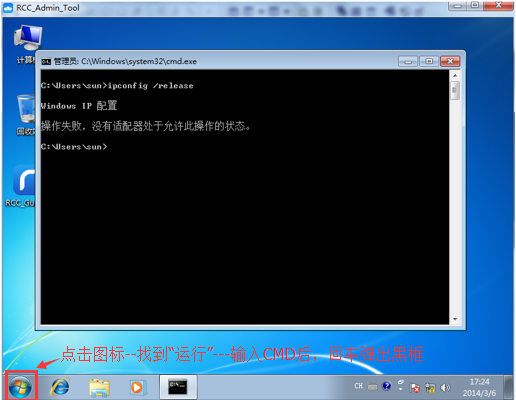
步骤六:释放一次IP地址,在cmd里面运行:ipconfig /release;
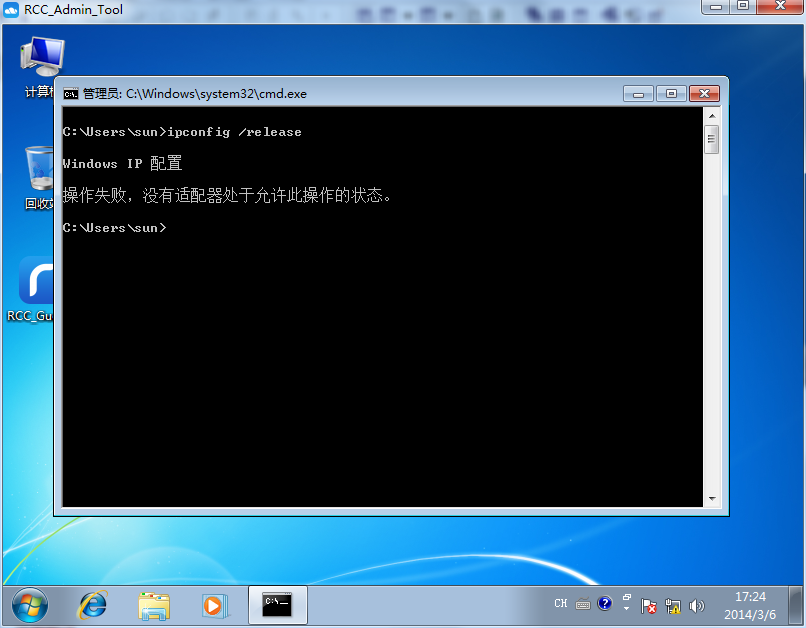
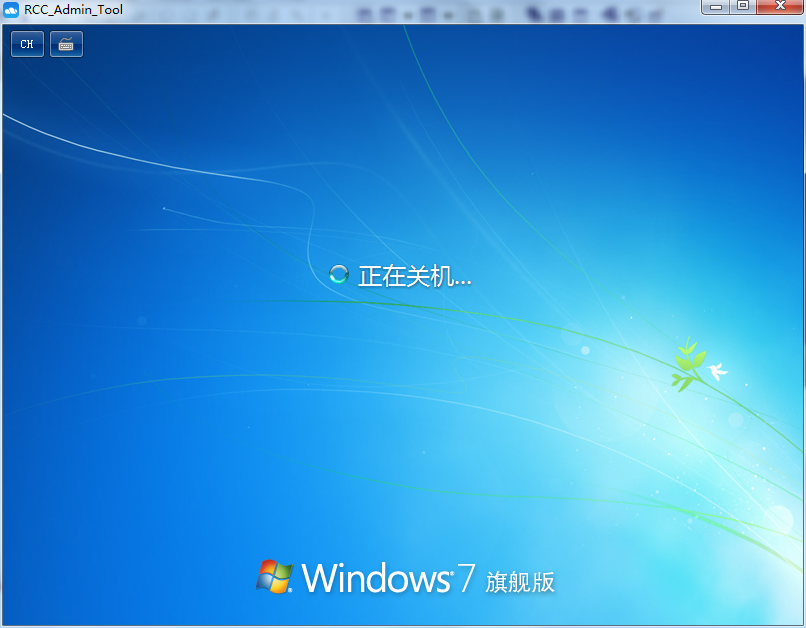
步骤七:正常关闭计算机后保存修改的课件镜像。
【镜像同步】关闭镜像好,请同步镜像到备机,点击镜像列表左上角的“同步”按钮进入同步页面,并等待同步完成。
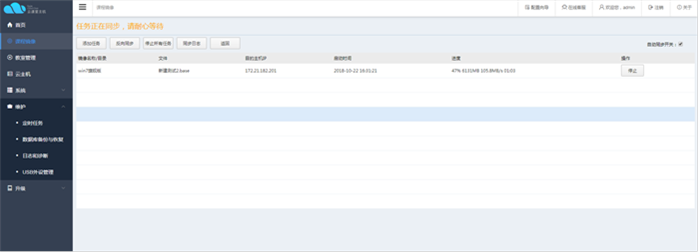
=“停止”:只停止该云主机的课程镜像或共享目录同步任务;
l “停止所有任务”: 停止所有云主机的课程镜像或共享目录同步任务;
=“添加任务”:只从主控云主机的课程镜像或共享目录同步到备控云主机或计算节点云主机上;
=“反向同步”:将备控云主机或计算节点云主机上的课程镜像同步到主控云主机上;
=“自动同步开关”:勾选开关,编辑镜像后镜像会自动同步给备控云主机或计算节点云主机上。需注意的是,共享目录不会自动同步到备控云主机或计算节点上。
注意:正常情况下,点击“同步”后等待同步完成即可,无需做其他配置。
三、编辑镜像安装软件的步骤:
一般新建课程镜像,完成虚拟驱动安装,接下来就需要安装各类专业软件。
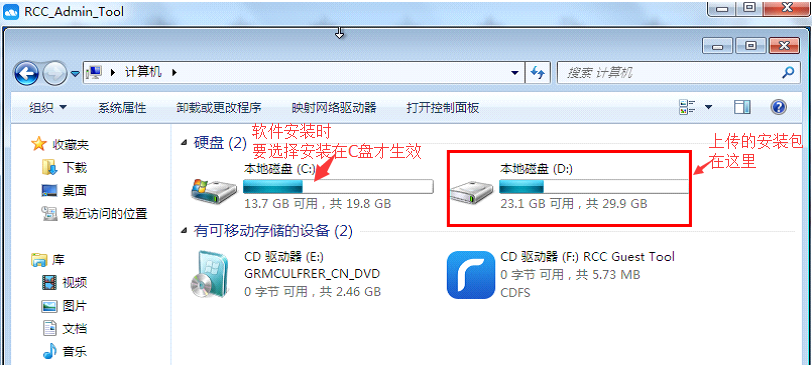
注意:所有版本各类应用软件需上传到“共享目录”(共享目录内容在所有镜像的共享盘D盘(共享盘符可能变更),且软件需解压并安装在C盘才生效)
步骤一:进入云主机的课程镜像目录,“上传”选项选择共享目录。
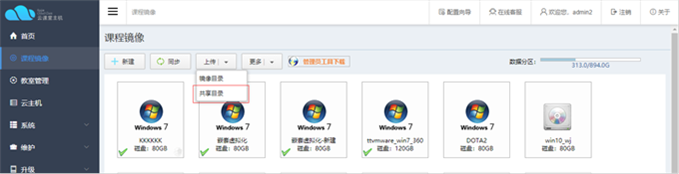
将其他专业软件安装程序,上传至云主机内,如下:
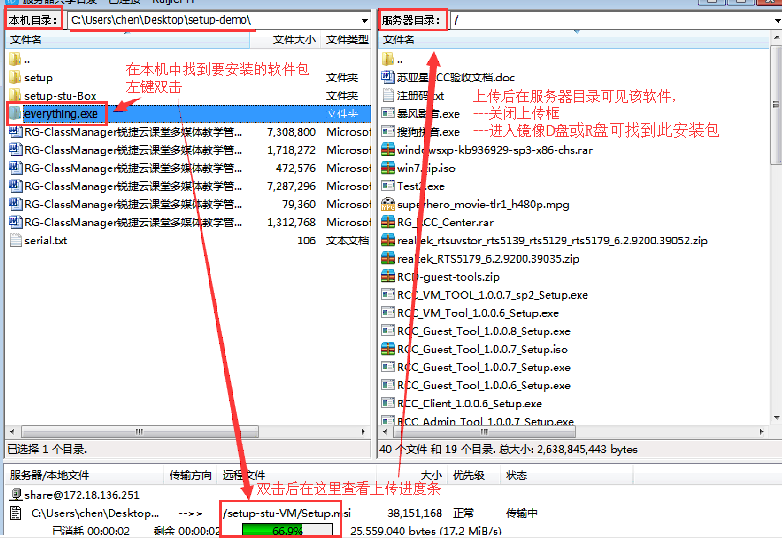
步骤二:选中课程镜像,点击“编辑镜像”图标,在打开的对话框中,点击“启动”按钮,启动镜像系统:
步骤三:修改并启动镜像模板
在启动的操作系统的共享盘D盘,有刚刚上传的软件,按软件安装指导进行软件安装,建议软件安装路径为C盘,安装在共享盘的软件将被还原。安装完成后,使用操作系统“开始”菜单的关机按钮,将系统关机。
步骤四:启动镜像编辑模式,安装软件或者更新软件,之前上传到共享目录的所有软件均在虚拟系统的共享盘D盘内,需要将软件解压并安装在C盘才生效。
步骤五:完成所有软件安装后,查看课程镜像中的网络配置,将镜像设置成DHCP模式(自动获取IP地址和DNS);
步骤六:在镜像中释放一次IP地址,在cmd里面运行:ipconfig /release;
步骤七:镜像编辑完后要正常关机,不可以点击 来关闭镜像,否则会显示“镜像关联使用中”。