功能简介:
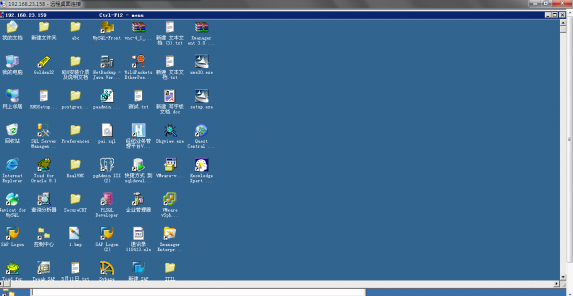
一台应用发布服务器上可以安装很多C/S客户端(前提是各客户端相互兼容),堡垒主机连接到应用发布服务器上的C/S客户端后实行远程登录到服务端,从而以录像的形式进行数据库审计。
说明:应用发布可支持的工具列表,参见:应用发布单点登陆>>资源、客户端、工具支持列表 章节
一、组网拓扑
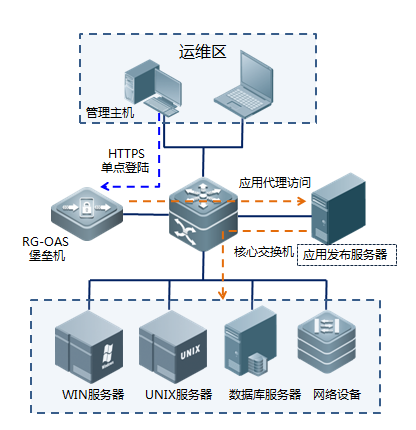
测试场景介绍:本章节用Remote
administrator客户端进行演示,此客户端工具类似远程桌面连接工具,是一款远程控制软件。
锐捷堡垒主机IP:192.168.23.90
CS服务器IP:192.168.23.159
应用发布服务器:192.168.23.158
客户端工具需要由客户自行安装
二、配置要点
1、应用发布服务器配置(具体内容详见配置步骤);
2、堡垒主机配置(具体内容详见配置步骤);
说明:该章节配置是在完成 应用发布程序安装 的前提下进行,请参见:典型功能>>单点登陆>>应用发布单点登陆>>应用发布程序安装
章节。
三、配置步骤
步骤一、目录树配置
首先我们需要为自然人、资源配置目录树,以便自然人和资源更有规律、逻辑方式进行排列和存放;参见 典型功能>>单点登陆>>目录树配置
章节;
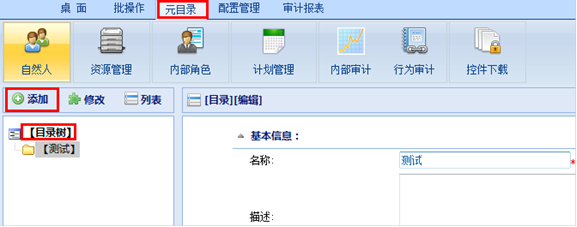
1、点目录树,创建个组节点测试组
步骤二、自然人配置
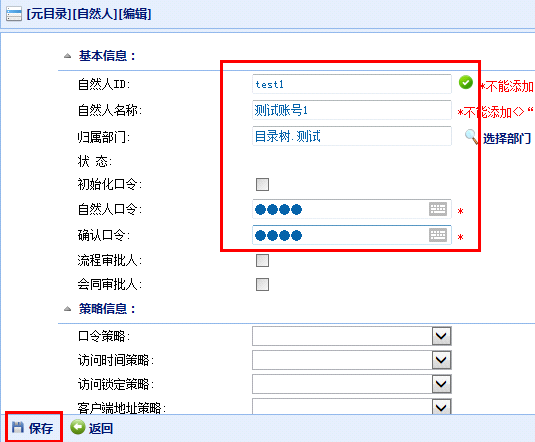
1、选中测试组,点元目录—自然人,点击添加
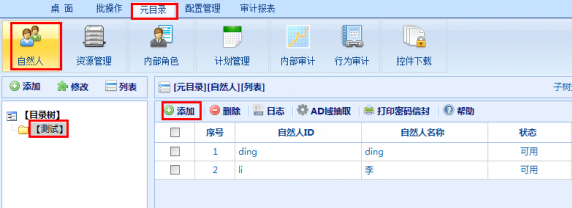
2、创建个自然人账号,点保存
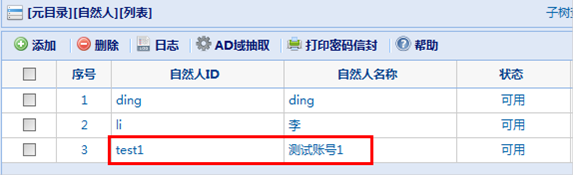
3、添加后显示的自然人列表
步骤三、CS应用资源配置
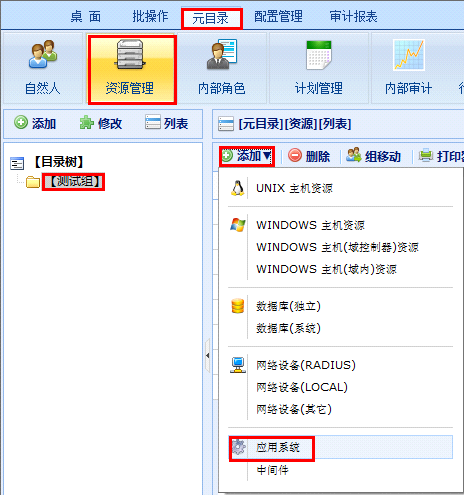
1、CS应用资源添加:选中测试组,点元目录—资源,点击添加,选择“应用系统”
2、进入资源编辑页面,输入cs应用资源信息
正确选择连接器和应用发布服务器。
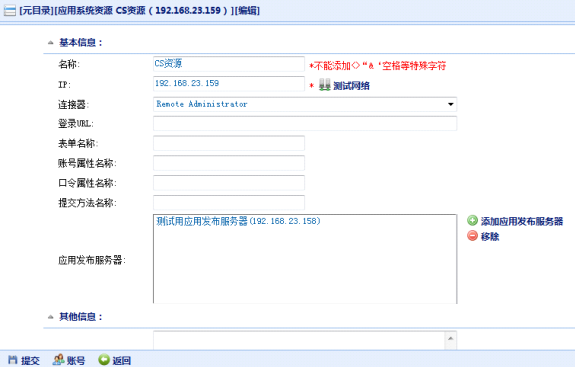
说明:连接器类型主要是用于选择可以管理的B/S或C/S资源类型。
步骤四、CS应用资源账号配置
1、点击提交按钮,点账号,进入账号列表界面

2、点击添加,输入CS应用资源账号信息
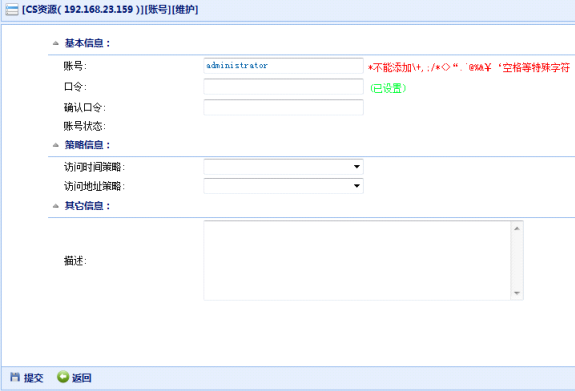
3、点击提交,保存账号。账号保存后,显示的资源账号列表

步骤五、自然人授权配置
1、自然人授权;进入自然人列表,点资源授权

2、资源授权列表点添加
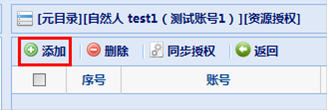
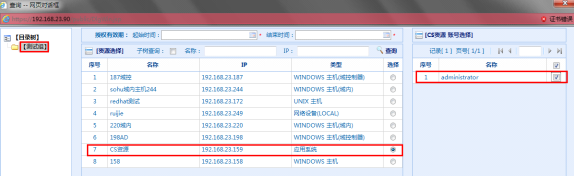
3、选administrator账号
五、功能验证
1、完成客户端初始化
验证客户端PC必须完成客户端初始化:单点登陆控件安装和SecureCRT配置,否则则无法完成单点登陆、设备管理和审计工作;具体操作参见 典型功能>>客户端初始化
章节;
2、自然人登录
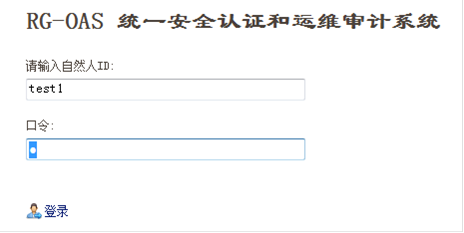
3、进入管理控制台界面

4、单点登录验证
1)点击remote工具按钮
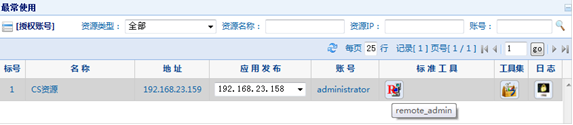
2)登录时,堡垒机会自动呼起应用发布服务器上的Remote administrator客户端程序,并代填服务器地址:
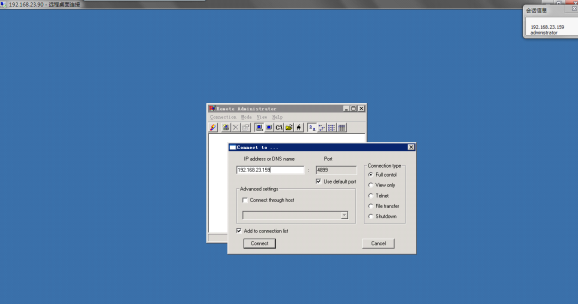
3)登录效果