1.LIMP实验室中RCMS与NTC配置
RCMS的配置:
en
conf t
hostname RCMS-A
enable password
0 ruijie
username ruijie
password 0 ruijie
interface
FastEthernet 1/0
ip add
192.168.100.110 255.255.255.0
no shut
exit
ip route 0.0.0.0
0.0.0.0 192.168.100.254
line vty 0 19
login local
end
wr
NTC配置:
en
conf t
hostname NTC-A
username ruijie
password 0 ruijie
enable password
0 ruijie
ip
default-gateway 192.168.100.254
interface VLAN 1
ip address
192.168.100.111 255.255.255.0
no shutdown
exit
line vty 0 35
login local
end
wr
RCMS和NTC的用户名密码需要与系统参数配置中的用户名和密码需要配置一致。
2.实验设备需要配置什么
实验设备恢复出厂设置即可,注意不要配置特权密码,确保RCMS
可以通过八爪鱼线登录实验设备
3.CVM配置相关
1).CVM 的波特率?
115200 ;
2).MGT 口的出厂默认固定地址是?
IP:192.168.1.100
;
3).CVM 的账号权限?
CVM有两个账号权限:
a) 普通账号权限: “admin/admin”,可以用来查看配置的 ip 地址是否生效;查看版本是多少
b) 超级账号权限: “super/super”,可以用来配置 MGT 口的地址,重启等操作;
将CVM 设备连接好后,可以通过CON口来配置;也可以通过MGT口默认的地址(192.168.1.100),操作PC配置成192.168.1.101来配置,需要在CVM
上进行以下配置:
a) 用超级账号 “super/super” 配置CVM的MGT口地址, 命令:
“ifconfig ip=192.168.1.100 mask=255.255.255.0
gw=192.168.1.1”;
b) 用超级账号“super/super”配置完地址需要重启,命令:“reboot”;
c) 用普通账号“admin/admin”查看配置的地址,命令:“ifconfig-list”;
4.实验设备接口无法打开
登陆到实验设备之后,在接口下输入no
shut 之后,接口仍然为down状态。
原因是:设计完拓扑之后没有点击应用拓扑。
5.拓扑设计中应用拓扑失败?
拓扑设计应用需要LIMP下发命令到NTC,所以
a) LIMP到ntc通信正常,可用ping验证;
b) ntc配置密码与LIMP系统参数中的密码配置一致;
c) 在拓扑设计器中连线完成后,需要双击连线对链路接口进行绑定,才会弹出面板连接界面。
d) 检查NTC的hostname中是否有#或>号的特殊字符:不能包含这些特殊字符
6.为什么LIMP的菜单中没有CVM的镜像管理
首先LIMP必须是3.2以上版本。

只有添加了CVM设备,才会出现 CVM的相关功能键“镜像管理、CVM性能参数、CVM初始安装” 。
7.课程表中如何删除过去的课程
课程表过期无法删除,导致与课程表关联的课程对应的逻辑机架无法删除。
LIMP V3.2课程表中有如下操作说明:不能修改和删除已经过期的课程。
此时需要进入到LIMP服务器中,将系统时间更改到课表时间之前。 系统时间修改完毕之后,课程表即可删除。
limp3.3以后可以删除课程表并同时强制进行中的实验。
8.信息安全实验不能做?
a) 加密狗中缺少授权,该授权需要购买。
b) 测试狗可以做,但是正式狗做不了
正式狗中点击实验室管理----实验设备管理-------在实验台列表上可以看到有一个CVM列表这个时候点击完授权就可以了。
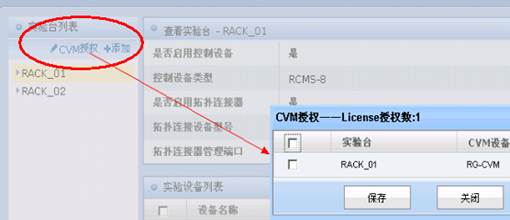
9.踢人下线失败/释放失败/登录不了设备?
a) 测试从LIMP服务器能否手动telnet到设备
b) RCMS中的用户名密码是否与LIMP系统参数中的一致
c) 所有的tty线路配置是否一致,需要所有tty线路有相同的验证信息。
d) tty线路是否被占用,可手动清除
先show users
再clear line tty x
e) rcms的八爪线是否插好,可直接在rcms上通过设备名看能否登录
f) LIMP上是否启用了telnet代理,可尝试关闭
10.LIMP 一键清未生效
1) .首先确保设备连通性,服务器端可telnet到RCMS,并通过RCMS访问到要一键清的设备。确保一键清脚本的正确性。
2) .LIMP3.2以前的版本(不含3.2),需要检查RCMS一键清脚本
a .设备在执行删除配置文件“del config.text”时,有一小段时间(大约0.5 秒左右)无响应。而当使用一键清脚本时,会导致“del config.text”命令之后的脚本都在设备无响应的时候送达设备,导致设备没有执行命令。
通过在“del config.text”命令后面增加若干空格和回车后,问题解决
b .可能是由于reload命令还在缓冲区的时候,RCMS 上已经执行了clear line 操作,导致“reload”及其后面的命令丢失。
通过在“clear line 1”这一行命令的前面增加若干空格与回车,使“clear line 1”命令延迟执行后,问题解决。
c. 使用office word 或其它一些非十六进制编辑软件将令脚本中的十六进制符号丢失。在进行一键清脚本编辑时,建议使用Windows
自带的记事本,或者UltraEdit 文本工具进行编辑。
2) .LIMP3.2及之后的版本(不含3.2),需要检查RCMS一键清脚本
11.LIMP如何从外网进行实验
出口做了nat,因此需要将limp的web服务映射出来。
ip nat inside source static tcp 192.168.33.122
8088 1.1.1.10 8088 permit-inside
limp上要在系统参数管理中设置“limp服务器远程ip”为外网的ip地址。同时开启telnet代理。在出口设备上同时要做limp服务器的23端口映射。
ip nat inside source static tcp 192.168.33.122 23
1.1.1.10 23 permit-inside
登陆成功后又如下提示:
[Message : Hello, welcome to use LIMP Telnet
Proxy.Prepare connecting to the device, please wait a moment....]
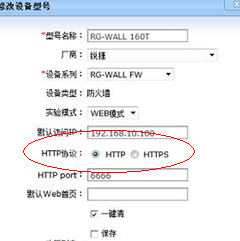
12.在limp上添加防火墙设备,并用防火墙设备进行实验,但是点击登录的时候无法登陆防火墙的web浏览器弹出的url错误
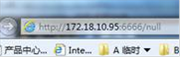
原因:这是因为设备参数设置错误,须在设备参数中修改参数成https
13.LIMP 中防火墙160M 有V2 V3 V4 这些型号有什么不一样
这是因为防火墙的面板不一样,根据不同的面板选择不同的型号。
v2面板

v3面板

v4面板

14.LIMP v3在对一键清脚本进行修改后,为何服务无法启动 ?
系统默认只支持UTF-8格式,在编辑文本的时候需要使用EditPlus等工具进行修改
15.LIMP如何支持其他厂商设备
如不在LIMP设备列表中的设备,需要手动进行添加。
a) 在“系统管理” --->"设备型号管理"中进行添加
b) 添加完后,在设备后的接口信息中添加逻辑面板
16.如何添加自定义面板
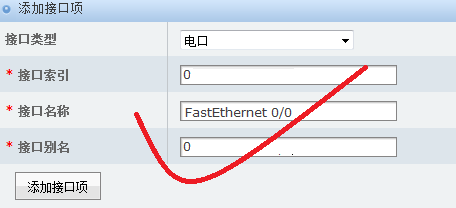
17.在同步课件到 CVM 的过程中,出现错误提示同步失败
a) 提示连接服务器失败:一般是由于 LIMP 服务器启用防火墙,限制了 FTP 端口,关闭防火墙或者windows防火墙即可;
b) 如果依然提示连接服务器失败,重启 LIMP 服务器,内嵌FTP 服务重新启动,即可;
c) 提示Socket连接失败,一般是CVM无法访问引起的,检查CVM 设备配置,或网络连接状态。
18.在复制网络攻防和信息安全实验包到 LIMP 安装目录下的时候,需要注意什么?
注意不能将中文目录拷贝进去,即"网络攻防"和"信息安全"不要带入LIMP文件夹下,而是直接拷贝这两个文件夹里的内容。
实验内容安装:将光盘里相对应的内容,复制到LIMP安装目录中,进行覆盖安装。
网络攻防:web(共一个目录)(66个)
信息安全:web、jdk、tomcat(共三个目录)
例如:1, JDK : G:\LIMP\jdk\jre\lib\security\
2, tomcat : G:\LIMP\tcmcat\
3, web : ①courseware-business :
G:\LIMP\web\resources\courseware\(27个);
② experiment : G:\LIMP\web\resources\ experiment\
(240个)
③ vmimage-business :
G:\LIMP\web\resources\vmimages\ (78个)
④ classes :G:\LIMP\web\WEB-INF\classes\ (2个)
这些文件夹下文件分别覆盖到limp对应目录下,不能整个文件夹拷贝覆盖。
19.cvm如何使用共享磁盘?
使用共享磁盘的方法有两个
1、cvm的web登陆页面,点击"共享磁盘"。勾选之后点击运行该镜像就可以在我的电脑,右键管理—磁盘管理下面看到一个新的共享盘为共享的磁盘,该磁盘里面的内容为我们用share账号(Ftp)上传上去的资料。
2、limp服务器端,选择镜像-修改镜像,点击共享磁盘即可。但是学生在实验过程中不能使用该功能,只能在修改镜像的地方使用(用admin账户进去)。
通过ftp上传文件到共享磁盘。
20. CVM课件上传时无法登陆上传的FTP服务器,使用浏览器登陆,一直弹出需要输入用户名密码界面?
登录FTP使用的用户名密码不正确。
可能有被人修改过,可以进入CVM管理页面进行密码重置,然后用默认密码登录。Ftp访问地址(默认密码与IP地址):ftp://lessons:lessons@192.168.1.100。
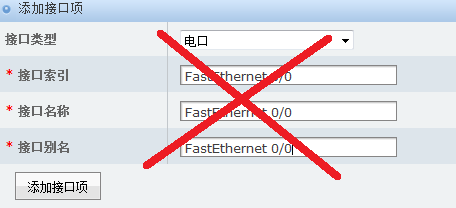
21. 在LIMP中做NTC拓扑映射时,发现设备面板显示没有接口可用或者接口是灰色的无法选定连接
这个问题常见于设备型号不是系统自带的,而是在系统管理--设备型号管理那里添加的设备型号。
添加设备型号时,如果没有添加设备的接口或者是添加接口时接口号、索引等添加错误,都会导致ntc进行端口映射时,该设备没有可以使用的端口。请确保添加设备时添加了正确的接口信息。。
22. cvm1000
新建基础镜像报错“createBase操作失败!参数无效【错误码:04003】”?
一般是客户自己制作的镜像名称中有空格导致,例如:“centos 5.5”,在上传的光盘镜像名字里面不能有空格。进入ftp,将光盘镜像的ios名字里面的空格删掉,则可以正常导入。
23.LIMP 运行虚拟机做好配置后关掉虚拟机配置能否保存?如何对修改后的课件镜像做保存?
如果对虚拟机采取正常关机的操作,重新启动后虚拟机里的配置不能保存,会恢复默认;如果点击虚拟机右上角的关闭窗口,重新打开虚拟机时可以回到关闭之前的状态
想对保存修改镜像,步骤如下:
1.登录CVM的web界面,在课件镜像列表找到想要用的虚拟机,检查是否在运行中,如果在运行中,要先关闭正在运行的镜像。
2.然后在课件镜像列表找到该镜像,点击“修改”—“保存并编辑镜像内容”,会自动弹出虚拟机
3.对虚拟机进行修改,做完修改操作后,将虚拟机正常关机,否则不会保存。
4.然后从正在运行的虚拟机列表里面删掉这个虚拟机,操作就完成了。
5.下次再运行,就会是修改之后的课件镜像。
24.LIMP添加实验PC选用哪一张网卡IP?LIMP实验室实验PC只有一个网卡如何实验?
LIMP实验学生机一般需要两个网卡:
a:一个连接交换机然后连接到limp服务器上供学生访问limp服务器登录使用。一般该网卡需要配置好IP,,连接到核心交换,并能正常和LIMP通信。
b:一个网卡接到NTC上面,供学生自己实验实验。一般该网卡开始不配置IP,连接到NTC,后续实验时根据实验需要配置相应的实验IP。
在LIMP中添加实验PC时,需要添加a网卡的IP地址。
学生实验进行拓扑设计时,可以看到网卡a的IP地址的PC,连线后实际使用的是网卡b进行连线及后续实验配置IP地址。
如果实验PC只有一块网卡,则建议两人一组进行实验。将两台PC当成一台PC的两块网卡进行实验。
25.LIMP实验室密码学实验怎么设置?
1.需要先确认加密狗中包含信息安全实验的授权
2.教师可以登录实验管理页面对密码与信息内容安全实验进行查看设置
3.学生可以登录账户,然后在预习实验中进行操作实验