一、功能需求
基于BYOD方案,访客通过二维码扫描的方式,实现自动开户、认证功能。
二、配置要点
1、确认AC设备的软件版本可以支持BYOD配置;
2、访客和接待者的终端支持二维码扫描功能;
3、接待者必须是SMP认证用户,且已经认证上线;
4、二维码认证的Portal重定向页面地址与普通Web认证不同,需要在AC设备额外配置;
三、配置验证
1. 访客使用移动终端(如Android手机、iPhone手机、Android平板,iPad平板等)。
以下以Android为例,其他终端操作类似。
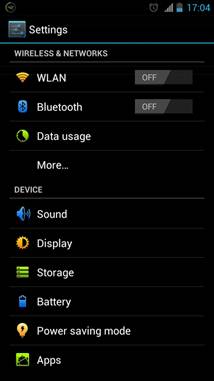
进入系统配置,打开Wifi;
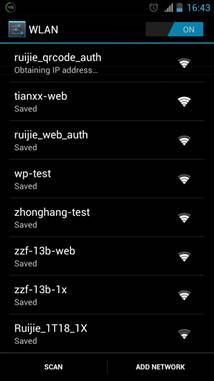
连接到二维码认证所在的SSID;
2. Wifi连接成功后,SSID会显示为已连接;
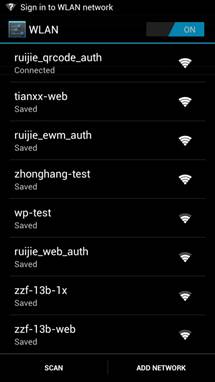
注意:通常情况下,顶端的通知栏区域显示登录到WLAN网络的提示(部分手机不会提示,或者无法访问外网的也不会自动提示),点击该提示会自动打开浏览器,并跳转到认证页面。
对于无法自动提示的终端,可以手动打开浏览器(建议使用系统自带浏览器),输入http网站地址,也会跳转到认证页面。
二维码认证页面如下图所示:
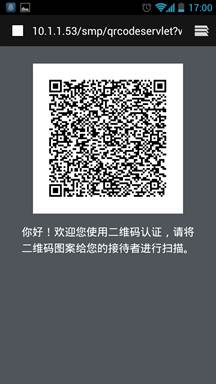
3. 访客将该二维码给接待者进行扫描(使用任何二维码扫描工具,比如我查查,微信等移动应用软件)。
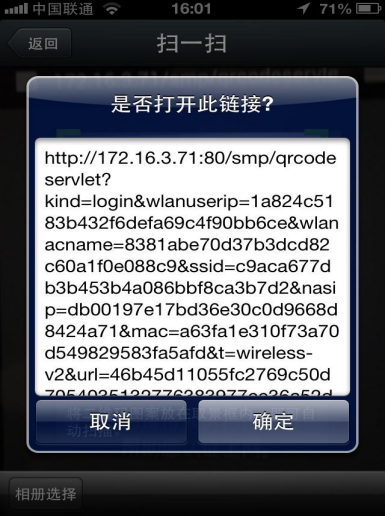
如果没有开启收集访客信息或设置有效期时,给访客扫描二维码可能会在接待者的终端上显示访问链接,请点击该链接,打开链接即可进行认证,如下图所示:
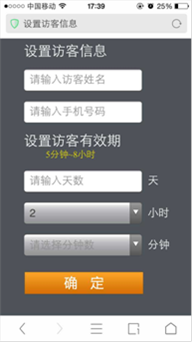
当开启了收集访客信息或设置有效期时将会接待者的页面将会出现如下页面
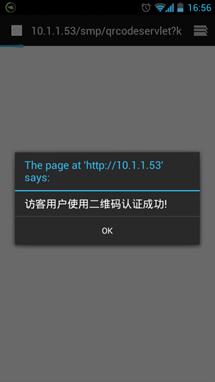
认证成功后,接待者的终端上将出现提示信息,如下图所示:
访客的终端将显示如下图所示:
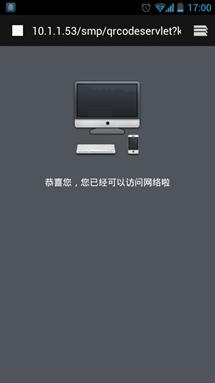
至此,访客已经接入网络成功。
四、配置验证
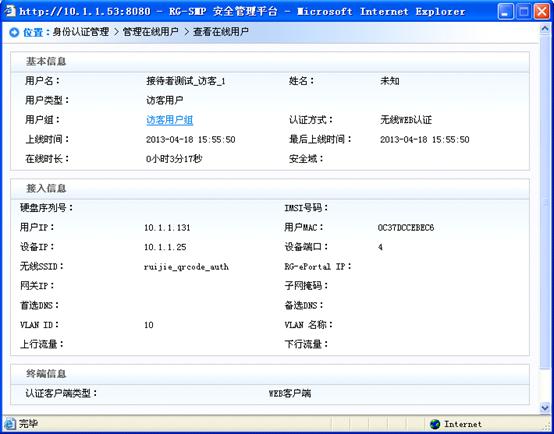
1. 二维码认证成功后,进入SMP管理端,查看用户信息;
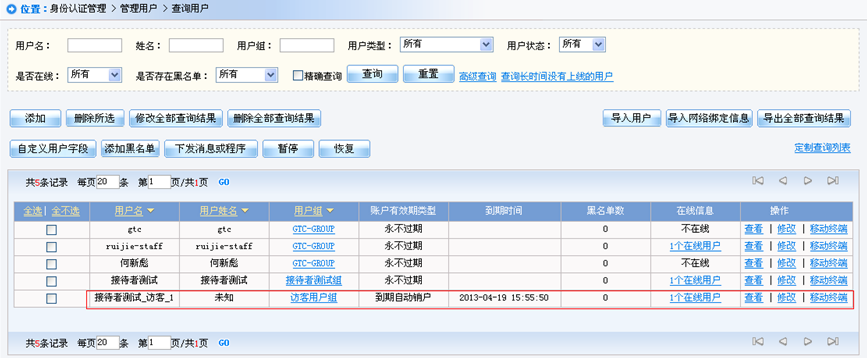
2.
SMP会自动创建访客用户的信息,用户名称格式为“接待人的名字_访客_n”;
注意:1x认证或MAC认证成功的用户,为访客进行扫描时,扫描成功后,显示的用户名名称为访客_n。
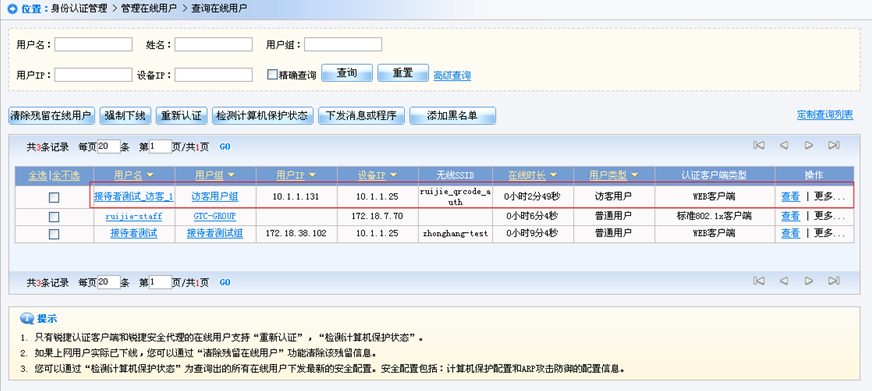
3. 点击访客用户记录,可以查看访客详细信息,如接入SSID、上线时间等,如果开启了收集访客信息功能时,将会把填写的访客信息显示为对应点值(用户姓名及手机号码)