一、组网需求
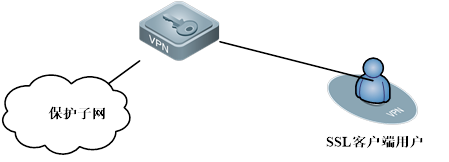
通过MAC客户端接入SSL VPN,实现与内部保护子网的通信。
最新MAC客户端已经上传到RTR版本管理系统提供下载;in
二、网络拓扑
三、配置要点
在配置SSL网关功能之前,默认情况下确保客户端到网关的TCP443、TCP888端口是开放的(注意:手机客户端默认接入端口目前无法修改),本案例是在两端都以设置好了基本的通信功能后做的配置。
注:目前MAC客户端1.0.94版本采用隧道模式支持SSL
VPN接入。
配置的基本步骤如下:
1、配置网关上 SSL VPN配置
2、配置MAC客户端
四、配置使用
1、配置VPN网关
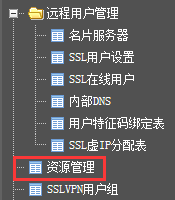
选择“SSL VPN”“资源管理”
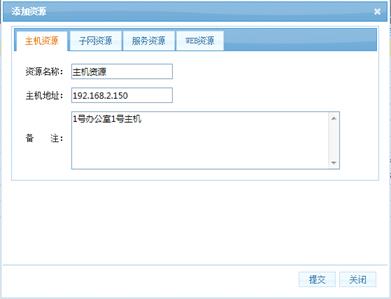
点击“添加”如下图所示

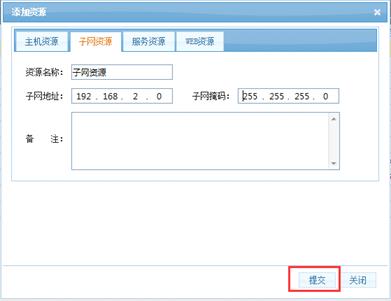
配置子网资源
选择“SSL VPN”“资源管理”
点击“添加”如下图所示
配置服务资源
选择“SSL VPN”“资源管理”
点击“添加”如下图所示
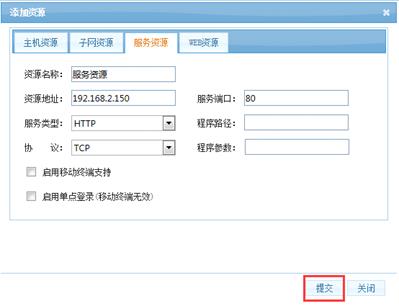
配置完成后点击提交即可。
服务资源:配置服务资源,填写资源的域名或者资源的IP地址,端口,服务类型、协议以及服务器的资源路径和资源端口
注意:
如果填写资源域名的情况下,必须确保VPN网关能够正确的解析该域名。当解析成功后,会自动把解析出来的地址填在资源IP里。如果网关对所填写的域名无法解析请手动填写资源IP.
配置用户
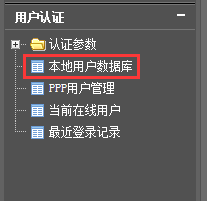
点击“用户认证”,“本地用户数据库”,如图
点击“添加”

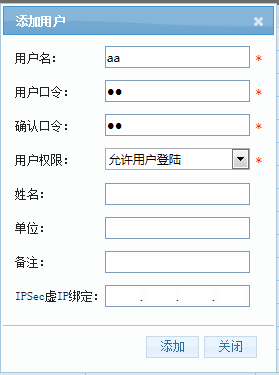
上图的配置如下:
用户名:aa
用户口令:aa
确认口令:aa
允许用户登录
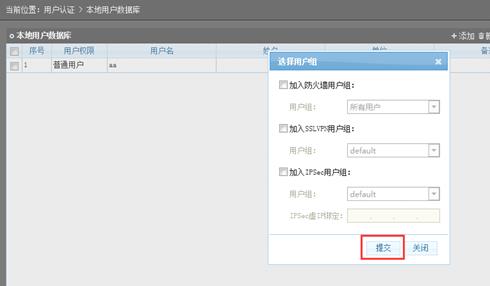
点击“添加”,会提示选择用户组的界面,现在我们不加入任何组,直接点击“提交”,在后面新建好用户组后手动分配。
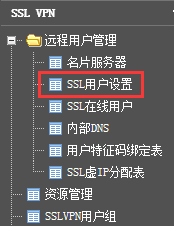
选择“SSL 用户设置”
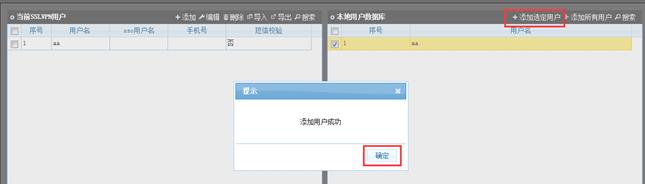
在右侧“本地用户数据库”中点击选中要添加的用户

点击“添加选中用户”,点击确定,完成添加
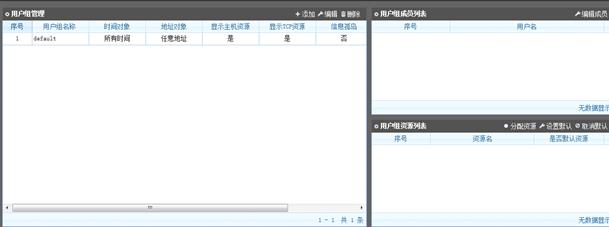
配置用户组
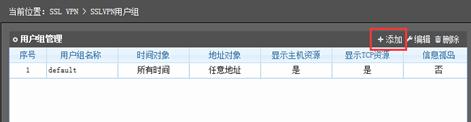
用户组管理分为三大部分:用户组列表,用户成员列表和用户组分配资源列表。
创建用户组
点击“添加”
填写用户组名等信息,完成后点击提交按钮;
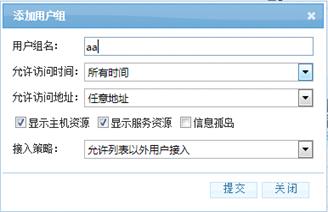
上图配置如下:
· 用户组名:aa
· 允许登录时间:所有时间
· 允许登录地址:任意地址
· 显示主机资源、服务资源
分配用户
选中用户组,为该组分配用户,点击“编辑成员”

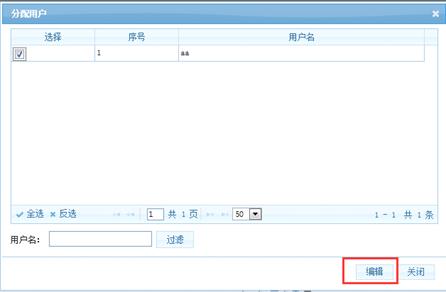
选中要分配的用户,点击“编辑”,即可完成分配
分配资源
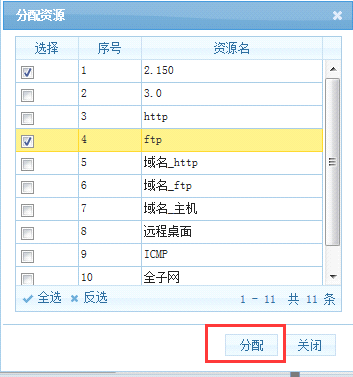
为用户组的用户分配资源:选中要编辑的用户组,点击“分配资源”
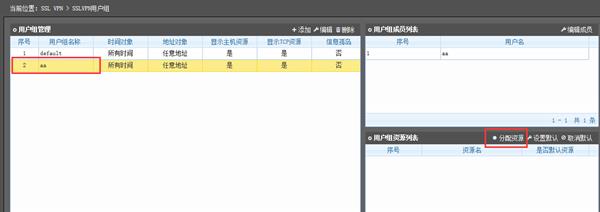
勾选要分配的资源,点击分配即可。
2、安装客户端
从光盘或者相关人员处获得本软件安装包;
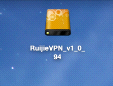
双击文件或右键打开,创建桌面图标;
双击图标,进入配置Ruijie_VPN客户端界面;
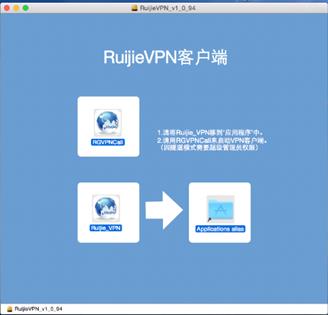
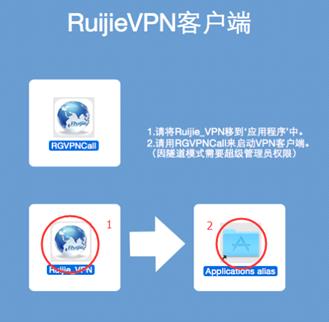
根据界面提示将Ruijie_VPN移动到“应用程序”中;(鼠标左键选中图中1号红色圈圈处拖拽到2号红色圈圈处即可)
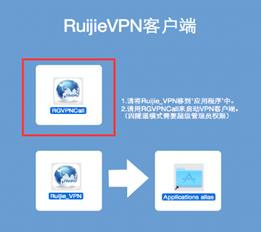
根据界面提示双击RGVPNCall即可启动VPN客户端。
3、使用客户端
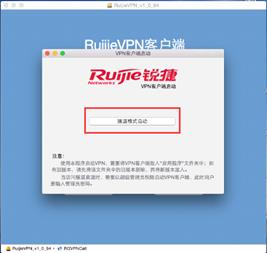
在桌面双击打开客户端
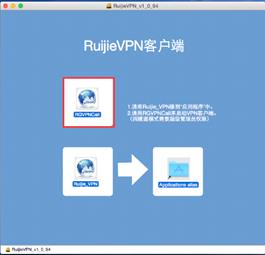
双击“RGVPNCall”
点击隧道模式启动
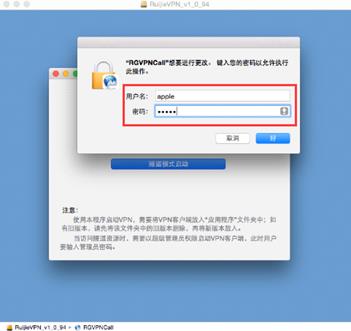
输入管理员口令
进入客户端登录界面
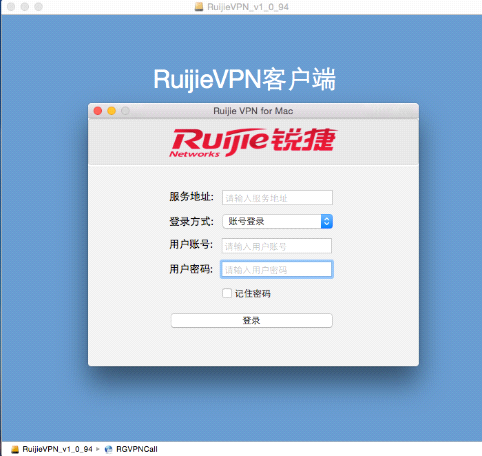
请输入服务地址:填写服务器的IP地址
登录方式:可以选择“帐号登录”或者“证书登录”
l 选择“用户名/密码”
1. 请输入用户帐号:填写登录客户端认证的用户名
2. 请输入用户密码:填写登录客户端认证用户的密码
l 选择“证书登录”
点击“证书”进行选择要用的证书
注意:证书文件为p12格式
记录密码:勾上去可以记住用户名和密码或者证书信息
填写用户名和密码登录
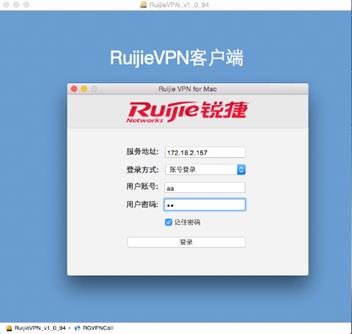
上图配置:
· 服务地址:172.18.2.157
· 登录方式:用户名密码
· 用户帐号:aa
· 用户密码:aa
· 记录登录信息
点击登录,登录成功的显示页面
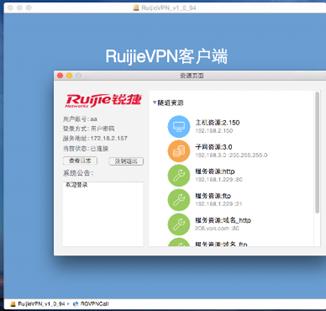
点击相应的资源地址,即可访问该资源,如下图